Captun
Em desenvolvimentoAinda não há versão lançada: compile a partir do código-fonte no GitHub

Compartilhe sua internet. Defina o rumo de cada dispositivo.

O Captun transforma o seu computador em um hotspot inteligente. Celulares, TVs e consoles se conectam por Wi-Fi, cabo ou USB, e você decide para onde vai o tráfego de cada um: direto, por uma VPN ou por um proxy.

  • Sem conta
  • Sem root no celular
  • Sua própria VPN ou proxy
  • Regras, DNS e limites
WindowsLinuxmacOS (em andamento)
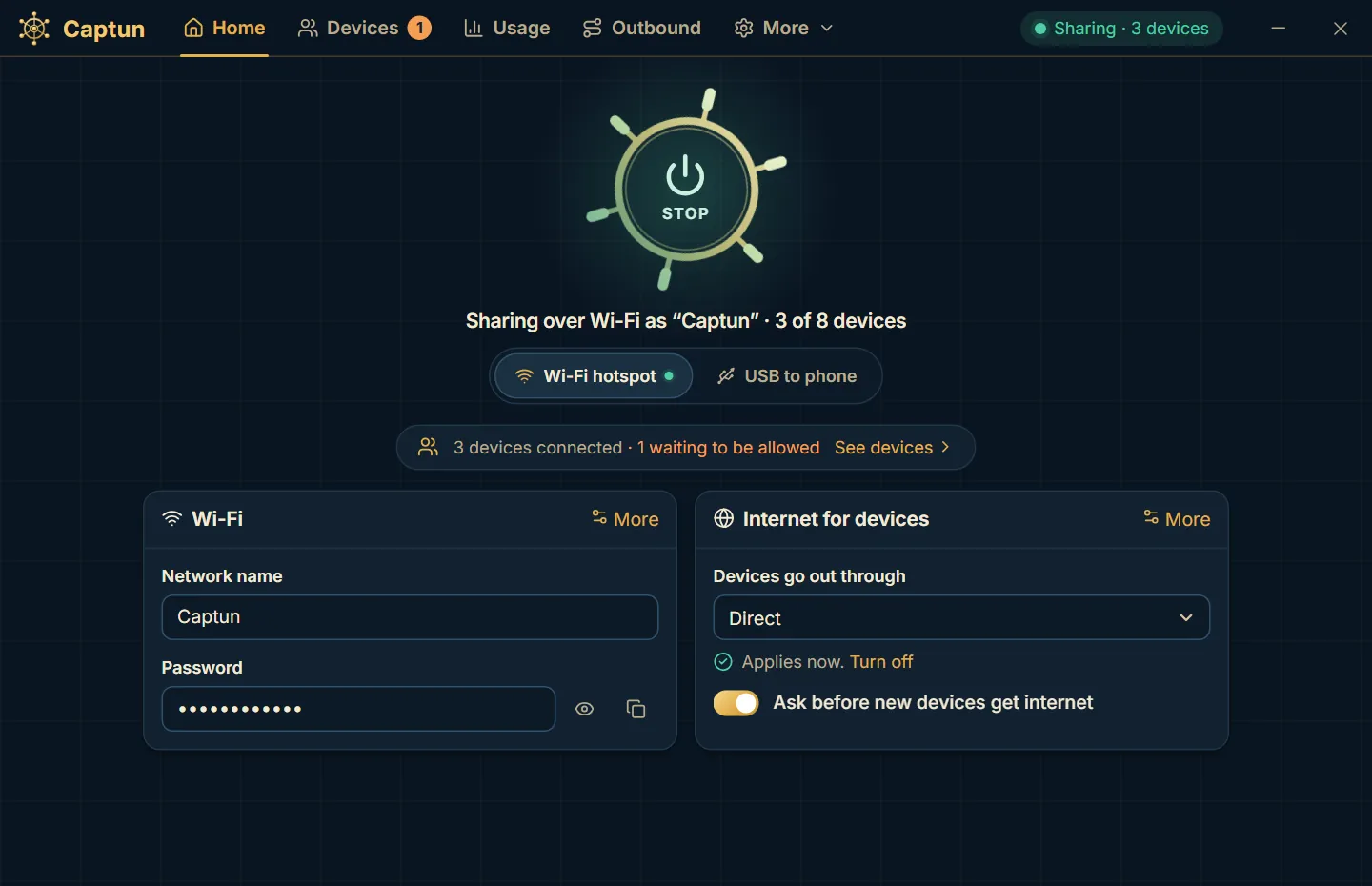
O Captun no Windows: compartilhando por Wi-Fi, com três dispositivos conectados e um aguardando permissão
Sua VPN em todos os dispositivos Internet no celular via USB Bloqueio de anúncios e rastreadores

Um só app no lugar de

o Hotspot Móvel do Windowsum app de VPN em cada dispositivoscripts de tethering reversoum bloqueador de anúncios por DNS separadoum roteador com firmware personalizadoCaptun
O que você pode fazer

Um computador, todos os dispositivos conectados do seu jeito

O nome Captun vem de captain (“capitão”) + TUN. Com ele, é você quem fica no leme de tudo o que se conecta ao seu computador.

Compartilhe uma VPN com dispositivos que não conseguem usar uma

Conecte o computador a uma VPN ou a um proxy uma vez, e a sua smart TV, o seu console ou o celular de uma visita passam a usar essa conexão pelo hotspot.

Dê internet a um celular via USB

Sem dados móveis e sem Wi-Fi? Conecte o celular Android ao computador e ele acessa a internet pelo computador, sem root e sem app no celular.

Tenha um hotspot com as suas próprias regras

Bloqueie anúncios e rastreadores em todos os dispositivos, deixe alguns sites inacessíveis ou mande só certos sites por um proxy.

Fique de olho em cada dispositivo

Veja quem está conectado e quanto cada um usa, aprove novos dispositivos antes que eles entrem na internet, bloqueie algum ou defina um limite de velocidade.

Como funciona

Dispositivos na entrada, a sua rota na saída

Um pequeno serviço com permissões de administrador cuida do hotspot, de um servidor DNS e de um motor de pacotes que decide, conexão por conexão, por onde vai o tráfego de cada dispositivo. O app para desktop mostra o que está acontecendo e altera as configurações.

Seus dispositivosCelularesTVs e consolesNotebooksTablets

Captun

Regras, DNS, limites

A saídaDiretoqualquer adaptador de rede: Ethernet, Wi-Fi, o adaptador de um app de VPNLink de VPNVLESS, VMess, Trojan, Shadowsocks, Hysteria2ProxySOCKS5, HTTP, HTTPS, também em cadeia
Celulares, TVs, consoles, notebooks e tablets se conectam ao Captun por um hotspot Wi-Fi, cabo ou USB. O Captun aplica as suas regras, o DNS e os limites e envia o tráfego de cada dispositivo direto, por um link de VPN ou por um proxy.
  1. Comece a compartilhar

    Aperte o leme: um hotspot Wi-Fi com o nome de rede e a senha que você escolher, ou USB para um celular Android.

  2. Adicione as suas saídas

    Os adaptadores de rede do seu computador já estão lá. Adicione um proxy ou cole um link de VPN.

  3. Defina o rumo

    Escolha a saída de cada dispositivo ou grupo e adicione regras, bloqueio por DNS, limites de velocidade e franquias de dados.

No Windows, o motor captura o tráfego dos dispositivos com o WinDivert, cujo driver é assinado pela Microsoft; no Linux, ele usa um adaptador de rede TUN e roteamento por políticas.

Conexão

Wi-Fi, cabo ou USB

Três formas de um dispositivo entrar na internet pelo seu computador.

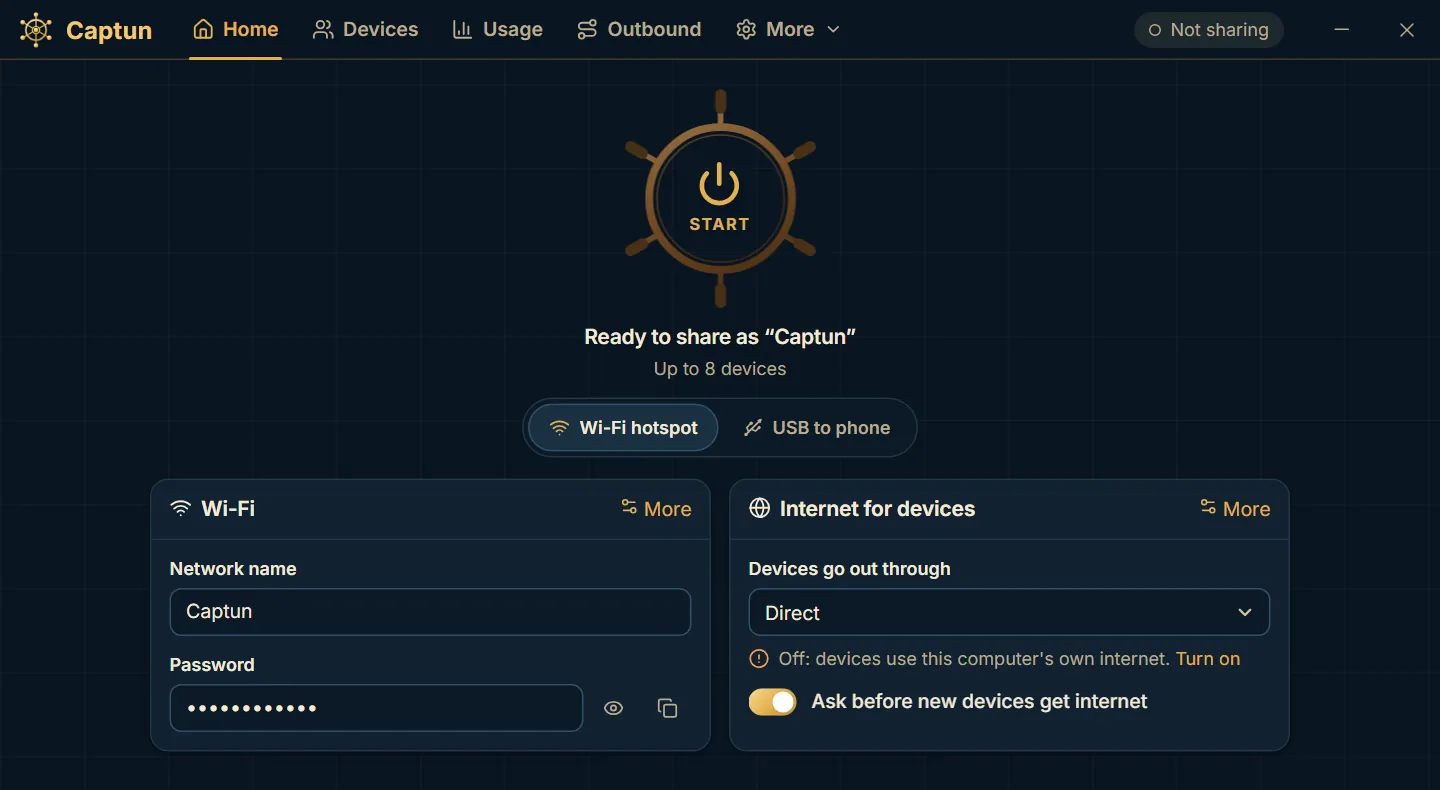
O Captun pronto para compartilhar como “Captun”, com a opção de hotspot Wi-Fi ou USB para o celular

Hotspot Wi-Fi

O nome de rede e a senha que você escolher, um limite de quantos dispositivos podem entrar e novos dispositivos aguardando até você permitir.

Compartilhamento por cabo

Dispositivos ligados por cabo de rede ou por um adaptador de rede USB recebem a sua internet, com os endereços distribuídos automaticamente (DHCP).

USB para um celular Android

Tethering reverso sem root e sem app no celular: o Captun já vem com o adb embutido. Ele só dá internet ao celular e nunca usa a do celular. Sites e apps funcionam; jogos e chamadas ainda não.

O que os dispositivos podem acessar

Mantenha-os longe deste computador, uns dos outros ou da sua rede doméstica.

Em detalhes

Cada dispositivo, a sua própria saída

Todos os dispositivos em uma lista

Veja quem está conectado, com as velocidades em tempo real, e intervenha antes que um novo dispositivo entre na internet.

  • Permita um novo dispositivo ou bloqueie qualquer um com um clique.
  • Velocidade de download e upload de cada dispositivo, em tempo real.
  • Saída, limite de velocidade e franquia de dados próprios para cada dispositivo.
  • Encontre um dispositivo pelo nome ou pelo endereço.
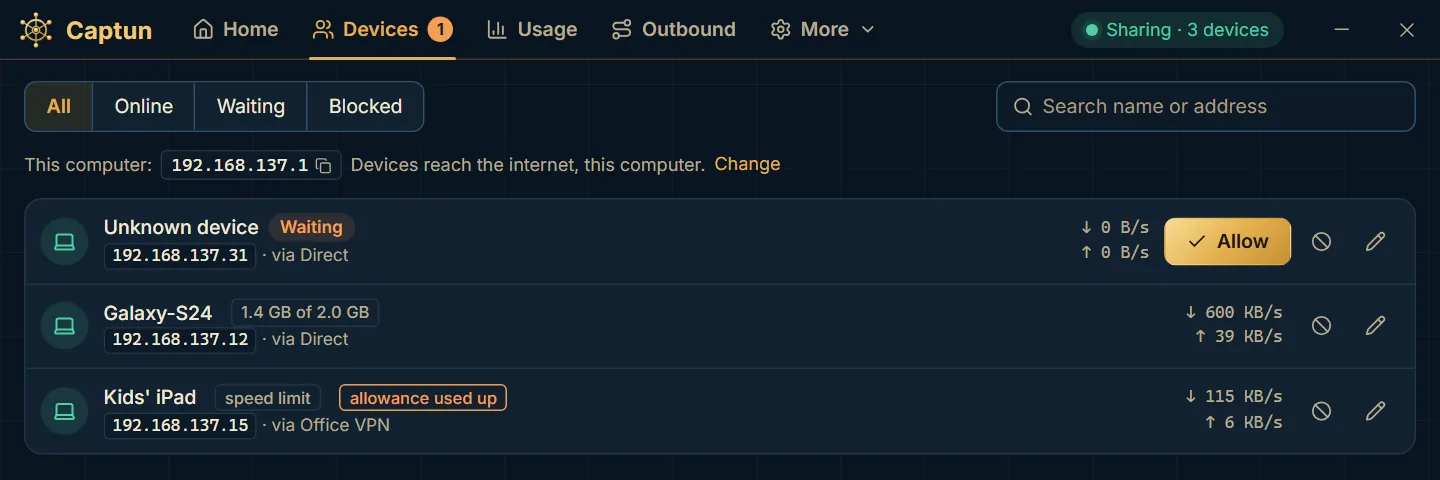
A página Devices: um dispositivo aguardando permissão, um celular perto da franquia de dados e um tablet com limite de velocidade

Direto, por VPN ou por proxyExperimental

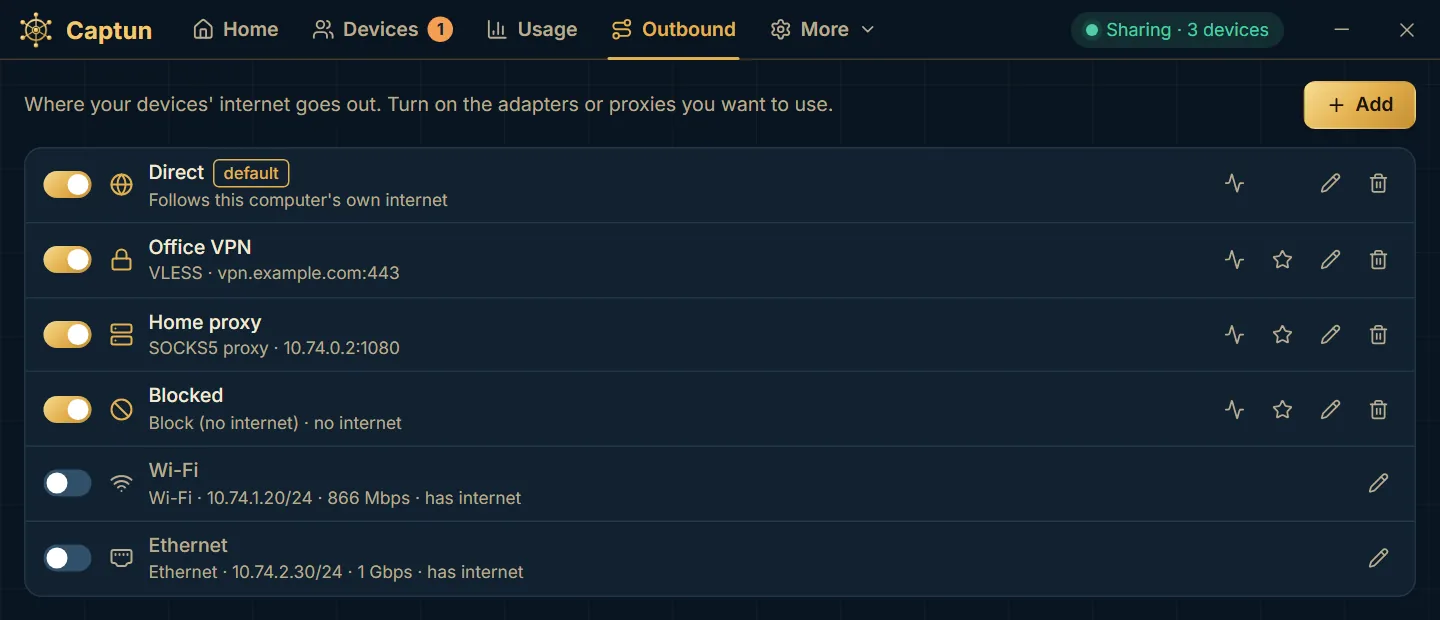
Cada dispositivo ou grupo sai pelo caminho que você escolher. Ative as saídas que quiser usar.

  • Qualquer adaptador de rede do computador: Ethernet, Wi-Fi ou o adaptador de um app de VPN.
  • Proxies SOCKS5, HTTP e HTTPS, também em cadeia.
  • Links de VPN que você cola: VLESS (com REALITY), VMess, Trojan, Shadowsocks e Hysteria2, executados pelo Xray-core incluído.
  • Se uma saída parar de funcionar, o Captun pode cortar a internet em vez de mandar o tráfego por outro caminho.
A página Outbound: direto, um link VLESS, um proxy SOCKS5 e uma saída de bloqueio, com os adaptadores Wi-Fi e Ethernet do computador

Regras que definem o rumoExperimental

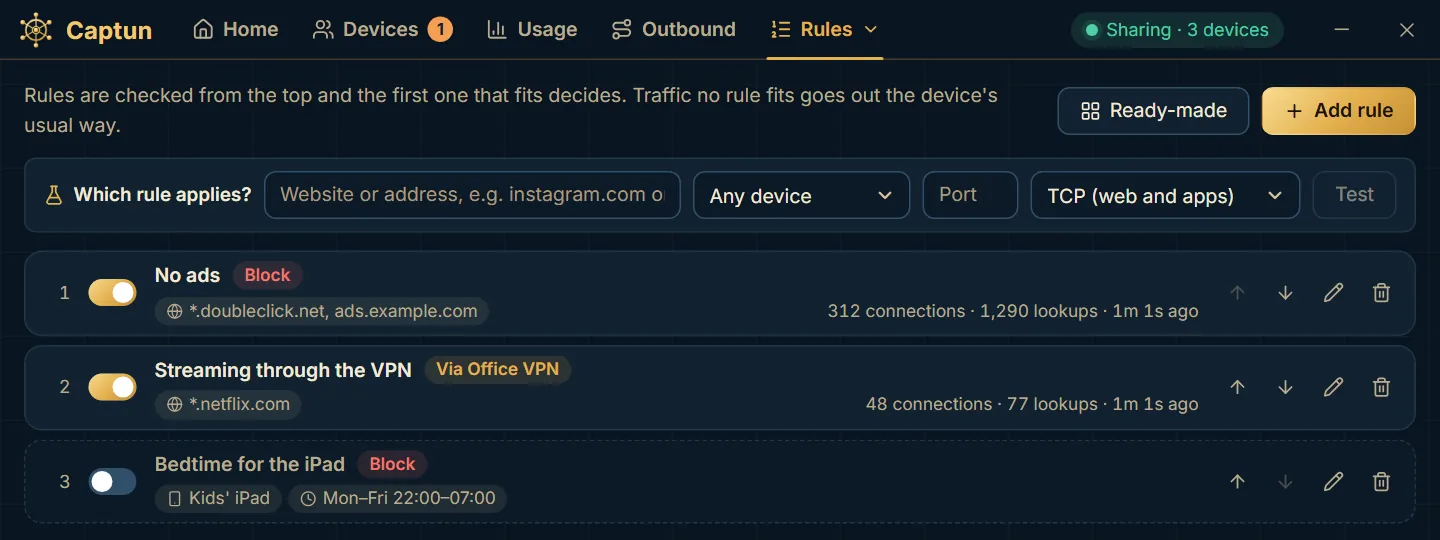
Mande um site pela VPN, bloqueie anúncios ou desligue o tablet das crianças na hora de dormir. A primeira regra que se encaixa decide.

  • Por dispositivo, nome do site, faixa de endereços, porta, protocolo e horário.
  • Regras prontas para bloquear anúncios e para apps populares.
  • Listas de bloqueio on-line, atualizadas só quando você aperta Update lists.
  • Um testador que mostra qual regra se aplica a um site.
A página Rules: uma regra que bloqueia anúncios, uma que manda um site de streaming pela VPN e uma regra de hora de dormir para um tablet

Servidor DNS próprio, com bloqueio de anúncios

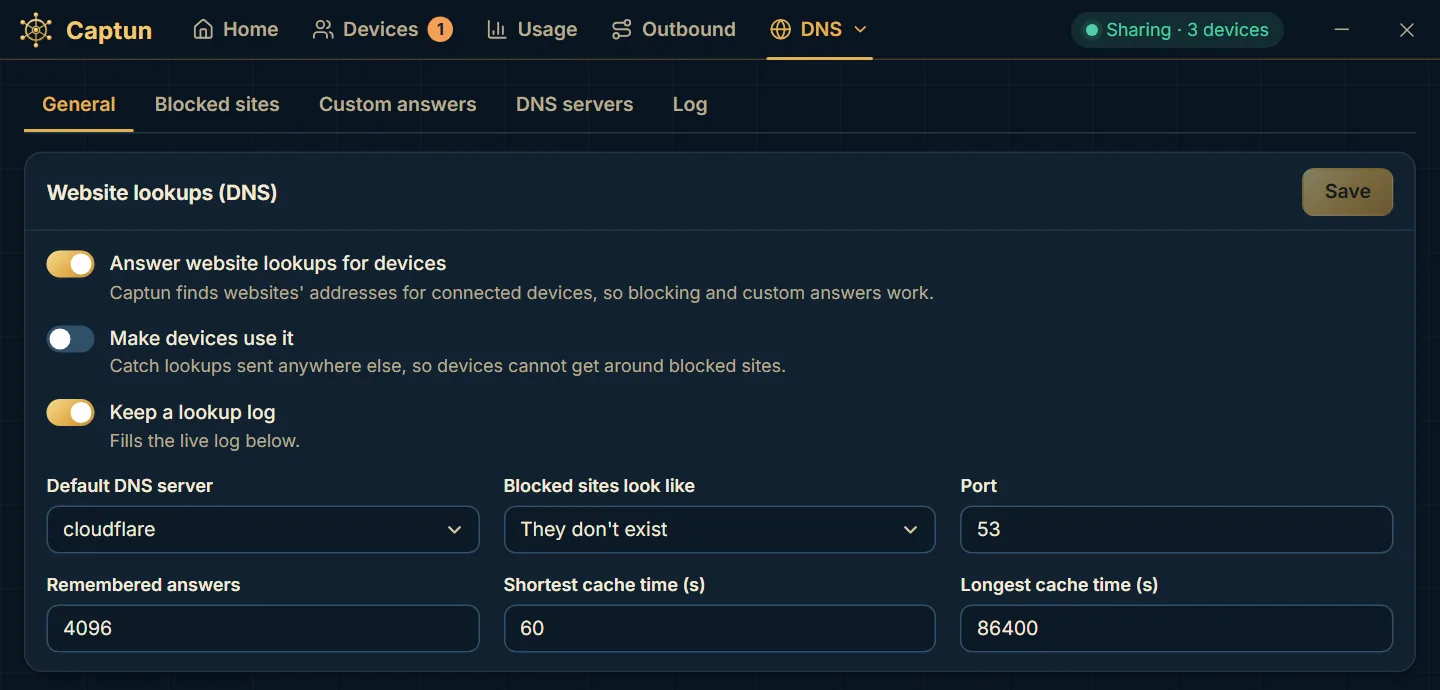
O Captun responde às consultas de endereços de sites feitas pelos seus dispositivos, então o bloqueio e as suas respostas personalizadas funcionam em todos eles.

  • Cache, listas de bloqueio e respostas personalizadas para os nomes que você escolher.
  • Servidores DNS via UDP, TCP, DNS over TLS ou DNS over HTTPS, por dispositivo.
  • Uma opção para obrigar os dispositivos a usá-lo, para que não consigam driblar os sites bloqueados.
  • Um registro das consultas em tempo real, se você ativar.
As configurações de DNS do Captun: respondendo às consultas dos dispositivos, o servidor DNS padrão e como os sites bloqueados aparecem

Quanto cada dispositivo usouExperimental

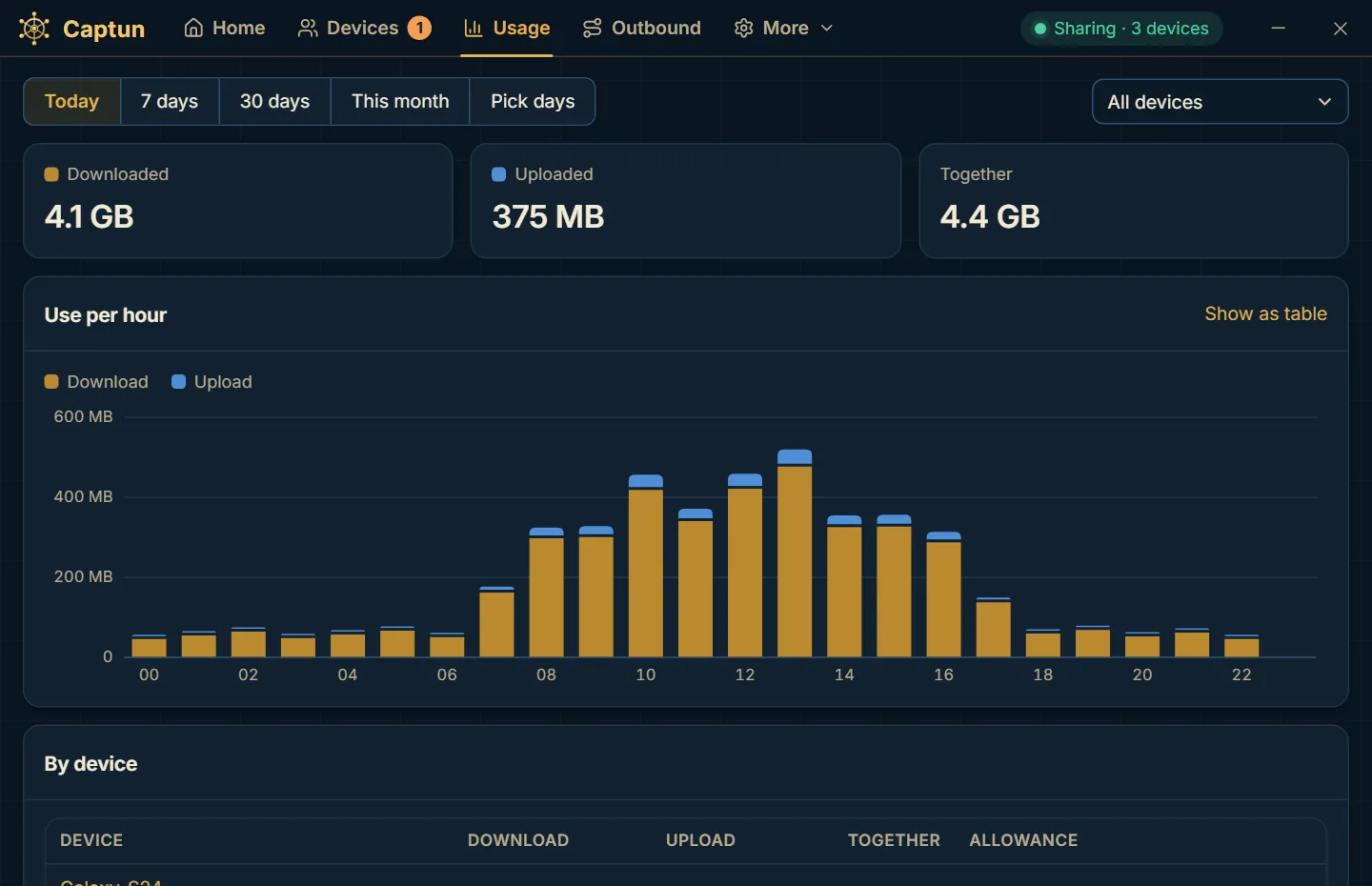
Por hora ou por dia, para um dispositivo ou para todos, em gráfico ou em tabela.

  • Franquias de dados por dia, semana ou mês: por exemplo, 2 GB por dia e depois velocidade reduzida.
  • Limites de velocidade por dispositivo, por grupo ou para todos os dispositivos juntos.
  • Downloads e uploads contados separadamente.
A página Usage: quanto todos os dispositivos baixaram e enviaram hoje, hora a hora

Experimental: saídas por dispositivo, regras, limites de velocidade, franquias de dados, velocidades em tempo real e o histórico de uso precisam de “Route devices through Captun”, o motor de roteamento próprio do Captun, que ainda é experimental.

Na próxima versão

Já feitos, agora em teste

Estes recursos já estão no código do Captun e passam nos testes. Eles chegam na próxima versão, depois de serem postos à prova em computadores reais.

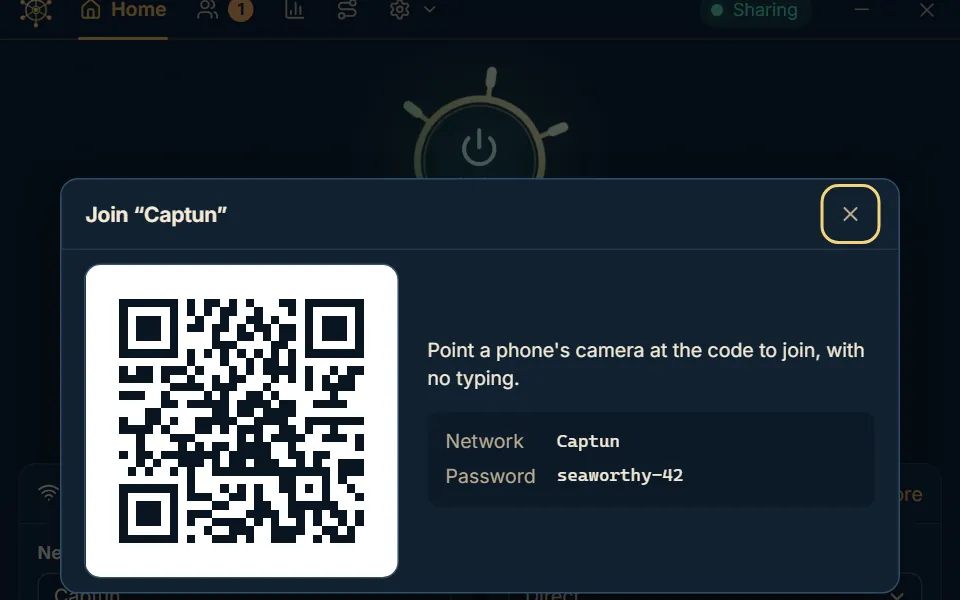
O Captun mostrando um QR code para entrar na rede “Captun”, com o nome e a senha da rede

Conexão por QR code

Os celulares escaneiam um código para entrar no hotspot, sem digitar nada.

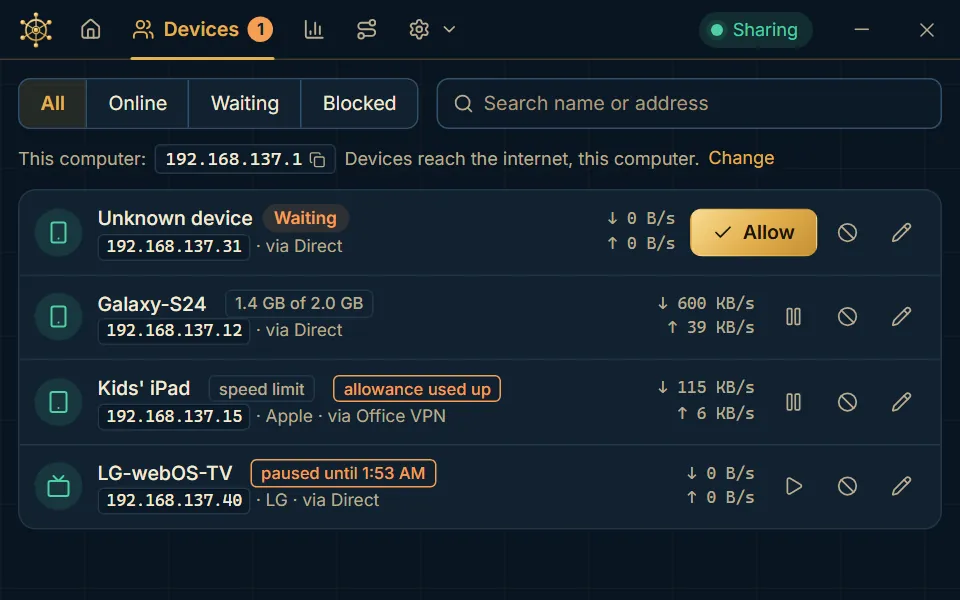
A página Devices com um celular, um tablet e uma TV, os fabricantes deles e uma TV pausada até mais tarde

Conheça cada dispositivo

O fabricante e o tipo de cada dispositivo (celular, notebook, TV), com base na lista pública de prefixos de endereços de hardware.

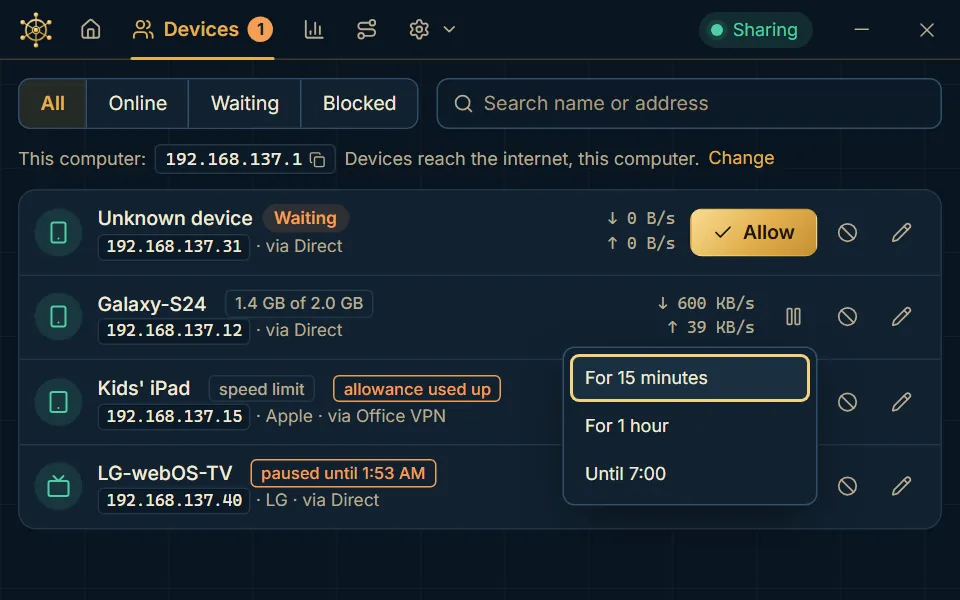
O menu de pausa de um dispositivo: por 15 minutos, por 1 hora ou até as 7:00

Pause um dispositivo ou defina horários

Sem internet por 15 minutos, por uma hora ou até de manhã, ou horários de internet, sem acesso à noite.

Precisa do motor de roteamento
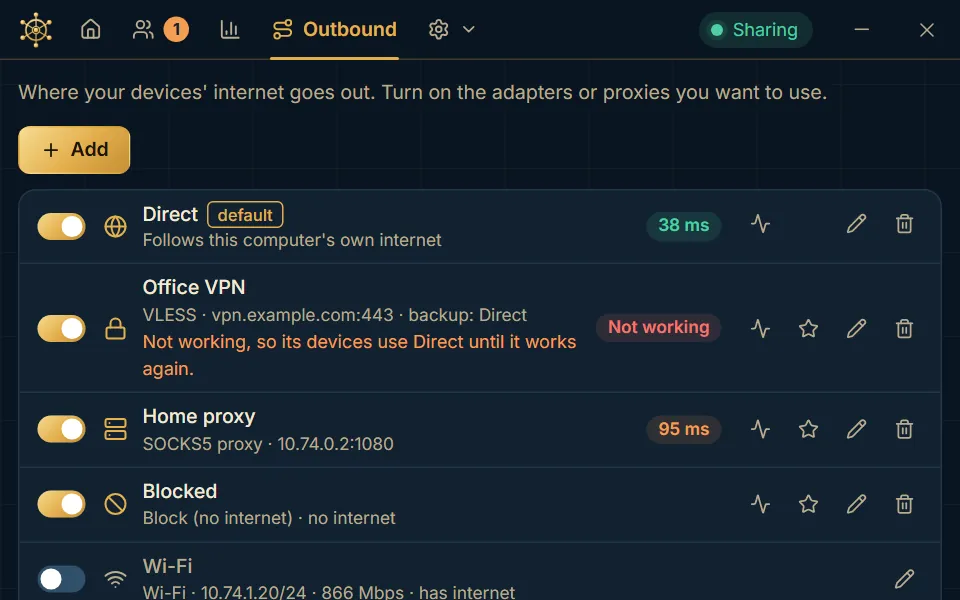
A página Outbound: uma VPN que não está funcionando, por isso os dispositivos dela usam Direct, e o tempo que cada saída leva para responder

Uma saída de reserva

Todas as saídas são verificadas a cada 30 segundos. Dê uma reserva a uma saída, e os dispositivos dela passam para a reserva enquanto ela não estiver funcionando.

Precisa do motor de roteamento
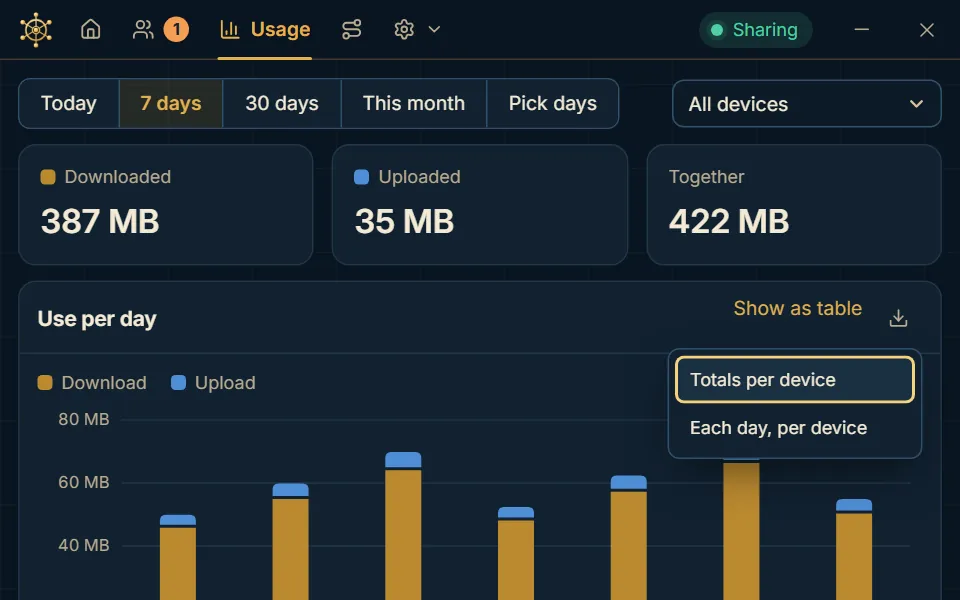
A página Usage dos últimos 7 dias, com o menu para salvar os totais ou cada dia por dispositivo

O uso em uma planilha

Salve em um arquivo CSV quanto cada dispositivo usou, por exemplo, para um relatório mensal.

Precisa do motor de roteamento
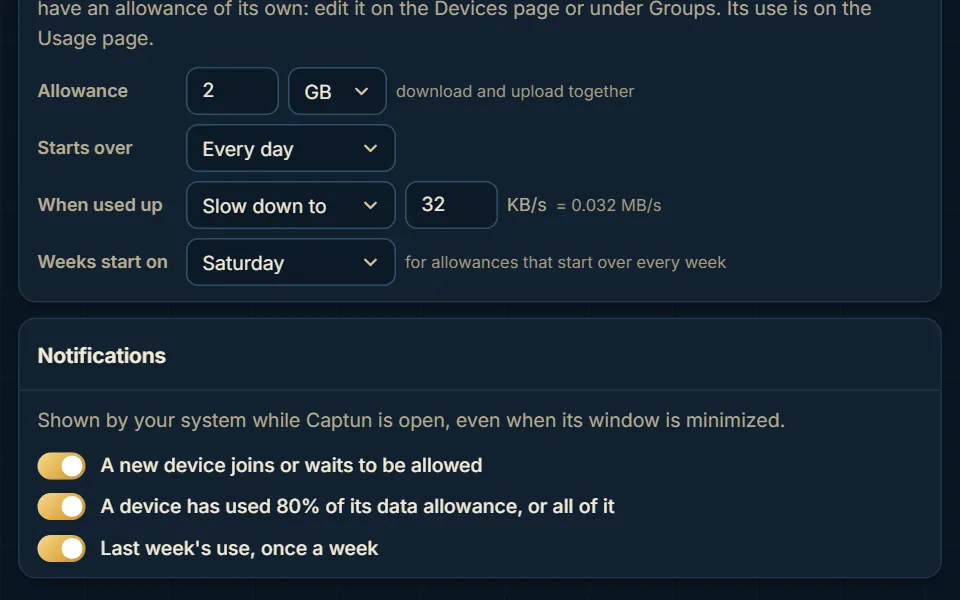
As configurações do Captun: uma franquia de dados para cada dispositivo e os três tipos de notificações

Notificações

Quando um novo dispositivo entra ou aguarda permissão, quando um dispositivo já usou 80% ou toda a sua franquia de dados, e o uso da semana passada. As notificações de franquia e as semanais precisam do motor de roteamento.

Ainda não estão no GitHub: a versão que você pode compilar hoje a partir do código-fonte não tem esses recursos.

Privado

O Captun direciona o tráfego. Mas não o lê.

Ele lê só o que as suas regras precisam, como o nome do site que uma conexão pede.

O conteúdo continua criptografado

O que os seus dispositivos enviam continua tão criptografado quanto estava. O Captun encaminha, mas não abre.

As configurações ficam no seu computador

Sem conta. As configurações são salvas criptografadas, e só a sua conta de usuário naquele computador consegue lê-las.

Não é uma VPN por si só

O Captun não criptografa nem esconde o tráfego sozinho: isso vem da VPN ou do proxy que você adicionar, para o tráfego que você mandar por eles.

Plataformas

Windows e Linux, macOS a caminho

Um único código-fonte em Rust, com um app para desktop em Tauri.

Windows

Hotspot Wi-Fi, compartilhamento por cabo e USB para um celular Android. O hotspot do próprio Windows aceita até 8 dispositivos por padrão.

Linux

Hotspot Wi-Fi com NetworkManager ou hostapd, compartilhamento por cabo e USB para o celular. Pouco testado em hardware real até agora.

macOSEm andamento

O código compila, mas ainda não rodou em um Mac.

Não há app para Android nem para iOS: celulares, tablets, TVs e consoles se conectam ao Captun, não o executam.

Obter o Captun

Ainda sem versão lançada. Compile a partir do código-fonte.

O Captun está em desenvolvimento ativo. Você já pode compilá-lo a partir do código-fonte; o README no GitHub tem todos os passos.

  1. Instale as ferramentas

    Rust, Node.js 20 ou mais recente, um compilador C e, no Linux, libwebkit2gtk-4.1-dev.

  2. Baixe os auxiliares

    Os scripts do repositório baixam o Xray-core para os links de VPN, conferido com uma soma de verificação fixada, e, no Windows, o driver WinDivert.

  3. Compile e inicie

    Compile o serviço e inicie o app para desktop. O app inicia o serviço sozinho, pedindo permissão de administrador.

  • O app está em inglês.
  • As versões compiladas incluem o Xray-core para os links de VPN, a libusb para o adb embutido e, no Windows, o WinDivert. As licenças deles estão listadas no README.
  • Encontrou um problema? Abra uma issue no GitHub.
Ajuda

Perguntas e respostas

Posso compartilhar a minha conexão VPN por um hotspot Wi-Fi?

Sim. Escolha o adaptador de rede da VPN, um proxy ou um link de VPN colado (VLESS, VMess, Trojan, Shadowsocks, Hysteria2) como saída para um dispositivo ou para todos. Escolher por dispositivo usa o motor de roteamento do Captun, que ainda é experimental.

O tethering USB para o celular precisa de root ou de um app?

Não. Ative a depuração USB no celular Android e conecte-o; o adb embutido no Captun faz o resto. O celular usa a internet do computador, nunca o contrário. Sites e apps funcionam via USB; jogos e chamadas ainda não.

Dispositivos diferentes podem usar conexões diferentes?

Sim. Cada dispositivo ou grupo pode ter a sua própria saída, os seus próprios servidores DNS, o seu próprio limite de velocidade e a sua própria franquia de dados, e as regras podem mandar sites específicos por outro caminho. Isso usa o motor de roteamento experimental.

O Captun lê o tráfego dos meus dispositivos?

Não. Ele encaminha o tráfego e lê só o que precisa para aplicar as suas regras, como o nome do site que uma conexão pede. O conteúdo continua criptografado.

O Captun deixa o meu tráfego privado?

Não por si só. O Captun não criptografa nem anonimiza nada; quem faz isso é a VPN ou o proxy que você adicionar, para o tráfego que você mandar por eles.

Quantos dispositivos podem se conectar?

No Windows, o hotspot do sistema aceita até 8 dispositivos por padrão, e o Captun tem um limite de dispositivos próprio que você pode definir. Ele não foi testado com um grande número de usuários.

Em quais sistemas ele roda?

Windows e Linux; o macOS está em andamento. Não há app para Android nem para iOS: celulares e tablets se conectam ao Captun.

Onde posso baixar?

Ainda não há versão lançada. Você pode compilar a partir do código-fonte: os passos estão no README no GitHub.

O app está no meu idioma?

Ainda não: o app está em inglês. Este site foi traduzido para que mais pessoas possam ler sobre ele.