Captun
En desarrolloAún no hay versión publicada: compílalo desde el código fuente en GitHub

Comparte tu internet. Dirige cada dispositivo.

Captun convierte tu computadora en un punto de acceso inteligente. Teléfonos, televisores y consolas se conectan por Wi-Fi, cable o USB, y tú decides por dónde sale el tráfico de cada uno: directamente, a través de una VPN o a través de un proxy.

  • Sin cuenta
  • Sin root en el teléfono
  • Tu propia VPN o proxy
  • Reglas, DNS y límites
WindowsLinuxmacOS (en desarrollo)
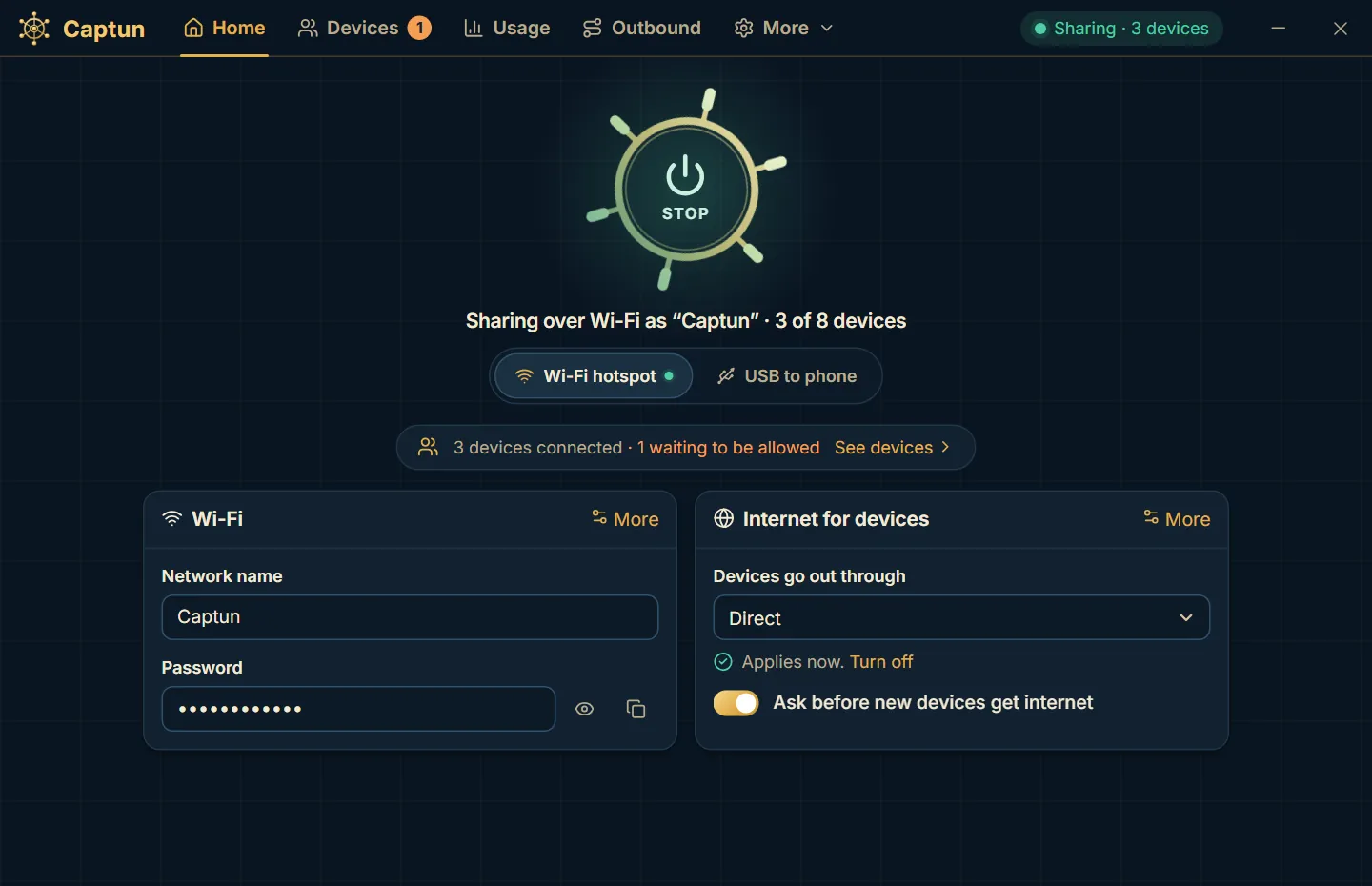
Captun en Windows: compartiendo por Wi-Fi, con tres dispositivos conectados y uno esperando autorización
Tu VPN, para todos los dispositivos Internet a un teléfono por USB Bloqueo de anuncios y rastreadores

Una sola aplicación en lugar de

el punto de acceso móvil de Windowsuna aplicación VPN en cada dispositivoscripts de tethering inversoun bloqueador de anuncios por DNS aparteun router con firmware personalizadoCaptun
Lo que puedes hacer

Una computadora, todos tus dispositivos en línea a tu manera

Captun («captain» + TUN) te pone al timón de todo lo que se conecta a tu computadora.

Comparte una VPN con dispositivos que no la admiten

Conecta tu computadora a una VPN o a un proxy una sola vez, y tu smart TV, tu consola o el teléfono de un invitado usa esa conexión a través del punto de acceso.

Da internet a un teléfono por USB

¿Sin datos móviles ni Wi-Fi? Conecta el teléfono Android a tu computadora y se conectará a internet a través de ella, sin root y sin ninguna aplicación en el teléfono.

Gestiona un punto de acceso con tus propias reglas

Bloquea anuncios y rastreadores en todos los dispositivos, impide el acceso a algunos sitios web o envía solo ciertos sitios a través de un proxy.

Vigila cada dispositivo

Mira quién está conectado y cuánto usa cada uno, aprueba los dispositivos nuevos antes de que se conecten a internet, bloquea uno o ponle un límite de velocidad.

Cómo funciona

Dispositivos a bordo, tú marcas el rumbo

Un pequeño servicio con permisos de administrador gestiona el punto de acceso, un servidor DNS y un motor de paquetes que decide, conexión por conexión, por dónde sale el tráfico de cada dispositivo. La aplicación de escritorio muestra lo que pasa y cambia la configuración.

Tus dispositivosTeléfonosTelevisores y consolasPortátilesTabletas

Captun

Reglas, DNS, límites

La salidaDirectacualquier adaptador de red: Ethernet, Wi-Fi, el adaptador de una aplicación VPNEnlace VPNVLESS, VMess, Trojan, Shadowsocks, Hysteria2ProxySOCKS5, HTTP, HTTPS, también encadenados
Teléfonos, televisores, consolas, portátiles y tabletas se conectan a Captun por un punto de acceso Wi-Fi, un cable o USB. Captun aplica tus reglas, tu DNS y tus límites, y envía el tráfico de cada dispositivo directamente, a través de un enlace VPN o a través de un proxy.
  1. Empieza a compartir

    Pulsa el timón: un punto de acceso Wi-Fi con tu propio nombre de red y contraseña, o USB a un teléfono Android.

  2. Añade tus salidas

    Los adaptadores de red de tu computadora ya están ahí. Añade un proxy o pega un enlace VPN.

  3. Dirige

    Elige la salida de cada dispositivo o grupo, y añade reglas, bloqueo por DNS, límites de velocidad y cuotas de datos.

En Windows, el motor captura el tráfico de los dispositivos con WinDivert, cuyo controlador está firmado por Microsoft; en Linux, usa un adaptador de red TUN y enrutamiento por políticas.

Conectar

Wi-Fi, cable o USB

Tres formas de que un dispositivo se conecte a internet a través de tu computadora.

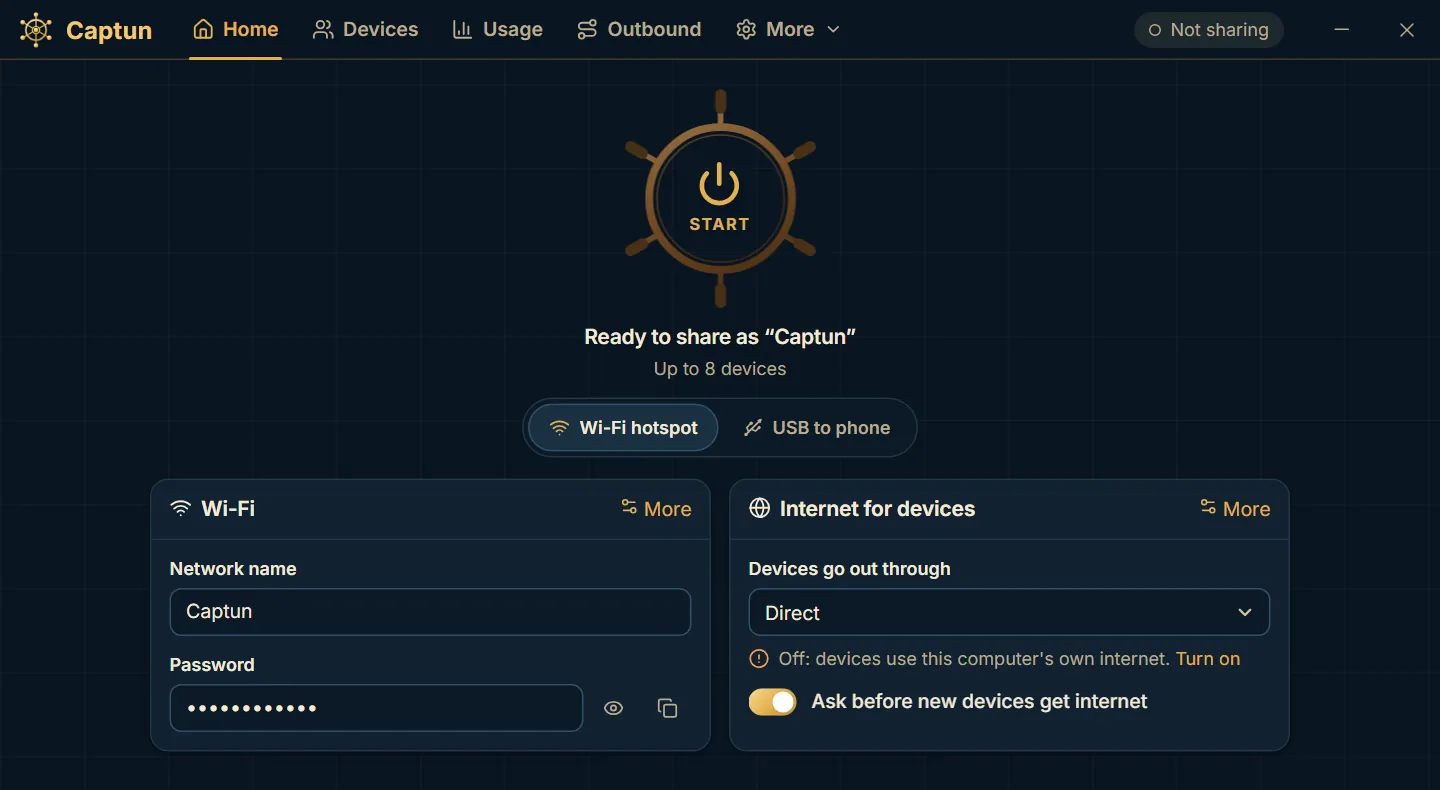
Captun listo para compartir como «Captun», con la opción de punto de acceso Wi-Fi o USB al teléfono

Punto de acceso Wi-Fi

Tu propio nombre de red y contraseña, un límite de cuántos dispositivos pueden unirse y los dispositivos nuevos esperando hasta que los autorices.

Compartir por cable

Los dispositivos conectados con un cable de red o un adaptador de red USB reciben tu internet, con sus direcciones asignadas automáticamente (DHCP).

USB a un teléfono Android

Tethering inverso sin root y sin aplicación en el teléfono: Captun trae adb integrado. Solo le da internet al teléfono y nunca usa la conexión de este. La web y las aplicaciones funcionan; los juegos y las llamadas, todavía no.

Qué pueden alcanzar los dispositivos

Aíslalos de esta computadora, entre sí o de tu red doméstica.

En detalle

Cada dispositivo, su propia salida

Todos los dispositivos en una lista

Mira quién está conectado, con la velocidad en tiempo real, e intervén antes de que un dispositivo nuevo se conecte a internet.

  • Permite un dispositivo nuevo, o bloquea uno, con un clic.
  • Velocidad de descarga y de subida de cada dispositivo, al momento.
  • Para cada dispositivo, su propia salida, su límite de velocidad y su cuota de datos.
  • Busca un dispositivo por nombre o dirección.
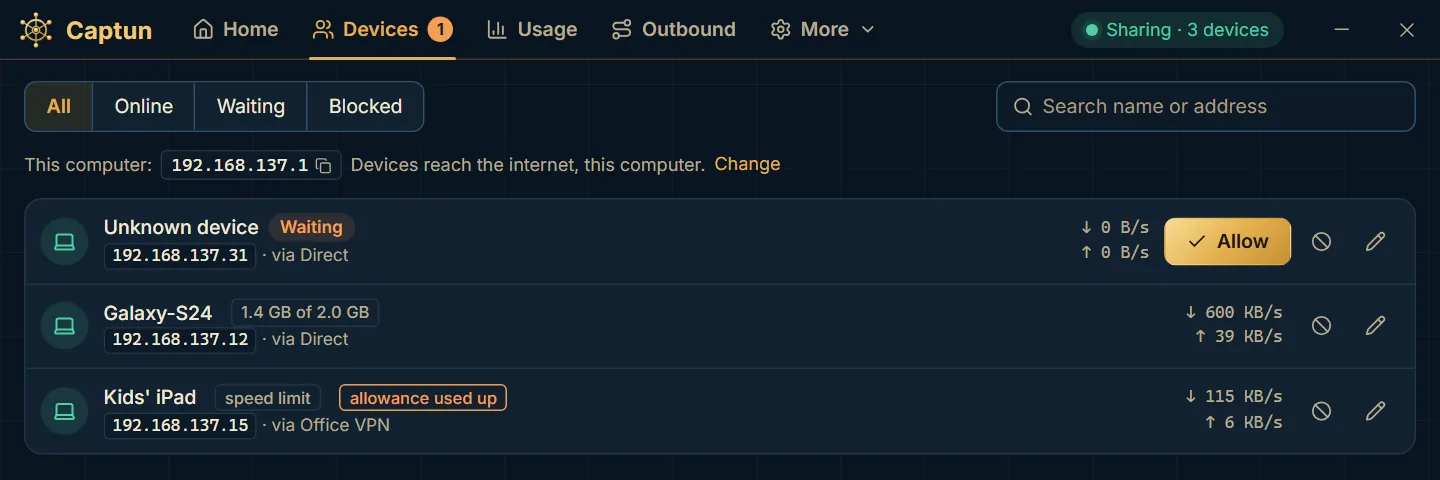
La página de dispositivos: uno esperando autorización, un teléfono cerca de su cuota de datos y una tableta con límite de velocidad

Salida directa, por VPN o por proxyExperimental

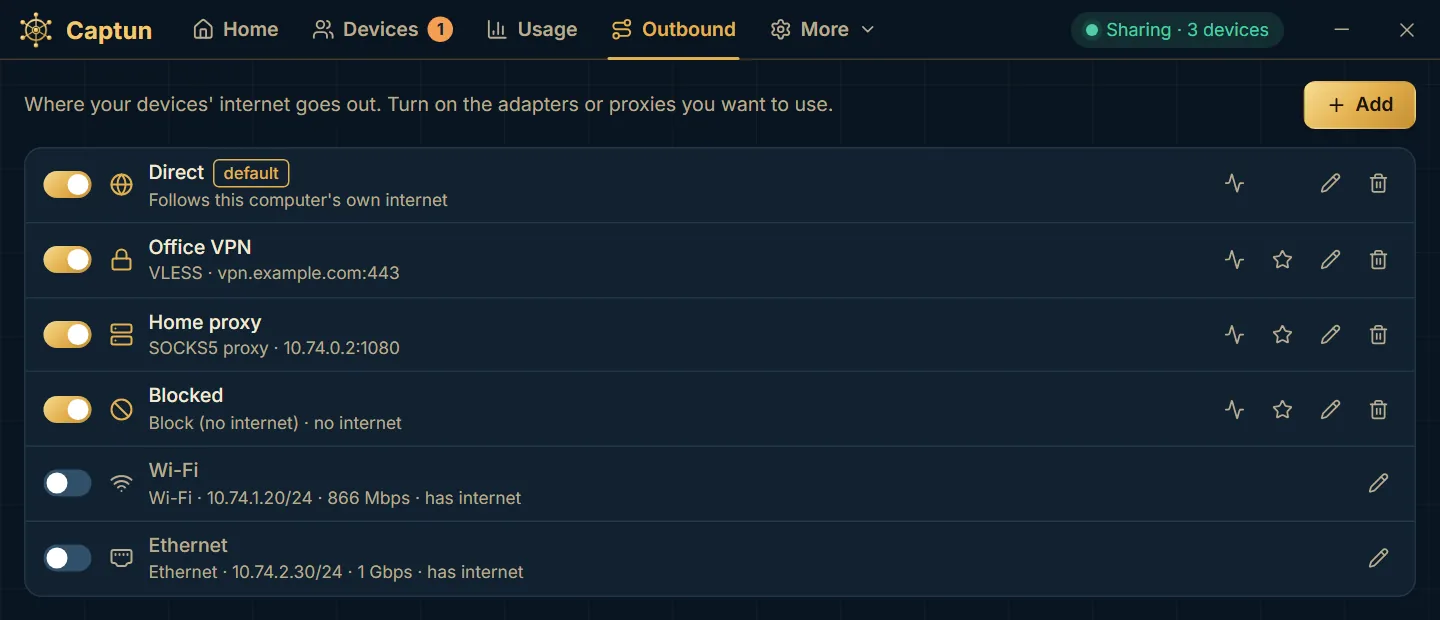
Cada dispositivo o grupo sale por donde tú elijas. Activa las salidas que quieras usar.

  • Cualquier adaptador de red de tu computadora: Ethernet, Wi-Fi o el adaptador de una aplicación VPN.
  • Proxies SOCKS5, HTTP y HTTPS, también encadenados.
  • Enlaces VPN que pegas: VLESS (con REALITY), VMess, Trojan, Shadowsocks y Hysteria2, gestionados por el Xray-core incluido.
  • Si una salida deja de funcionar, Captun puede cortar internet en lugar de enviar el tráfico por otro camino.
La página de salidas: directa, un enlace VLESS, un proxy SOCKS5 y una salida bloqueada, con los adaptadores Wi-Fi y Ethernet de la computadora

Reglas que marcan el rumboExperimental

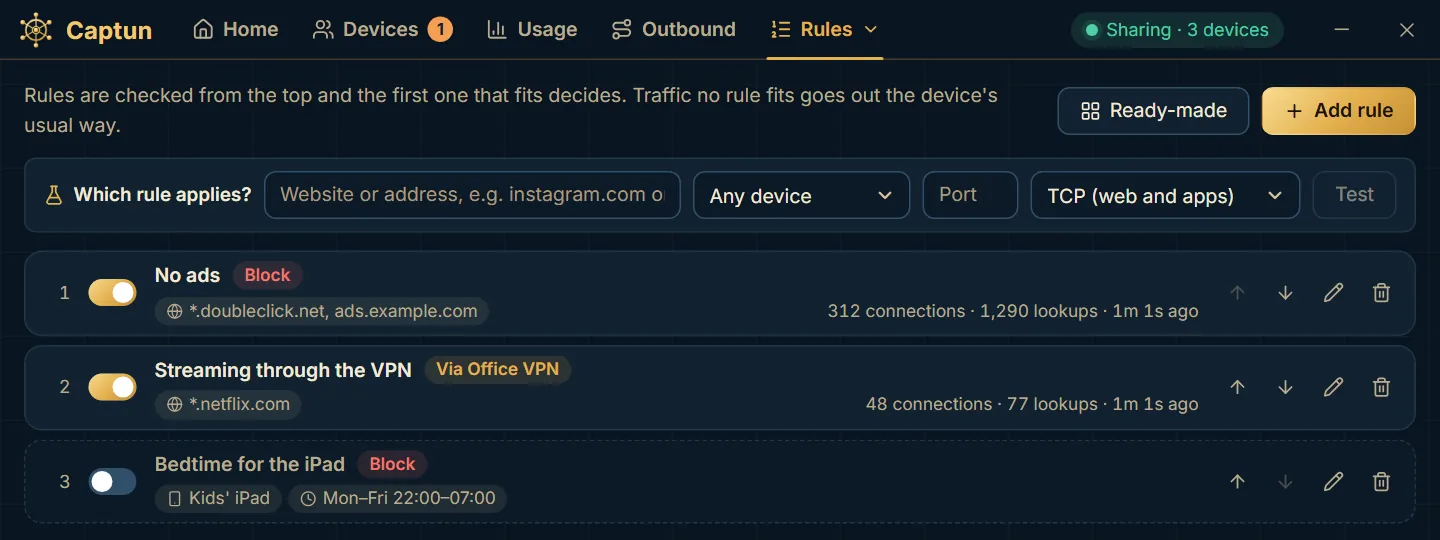
Envía un sitio web por la VPN, bloquea anuncios o apaga la tableta de los niños a la hora de dormir. Decide la primera regla que coincida.

  • Por dispositivo, nombre del sitio web, rango de direcciones, puerto, protocolo y hora del día.
  • Reglas listas para usar, para bloquear anuncios y para aplicaciones populares.
  • Listas de bloqueo en línea, que solo se actualizan cuando pulsas Update lists.
  • Un probador que muestra qué regla se aplica a un sitio web.
La página de reglas: una regla que bloquea anuncios, otra que envía un sitio de streaming por la VPN y una regla de hora de dormir para una tableta

Su propio servidor DNS, con bloqueo de anuncios

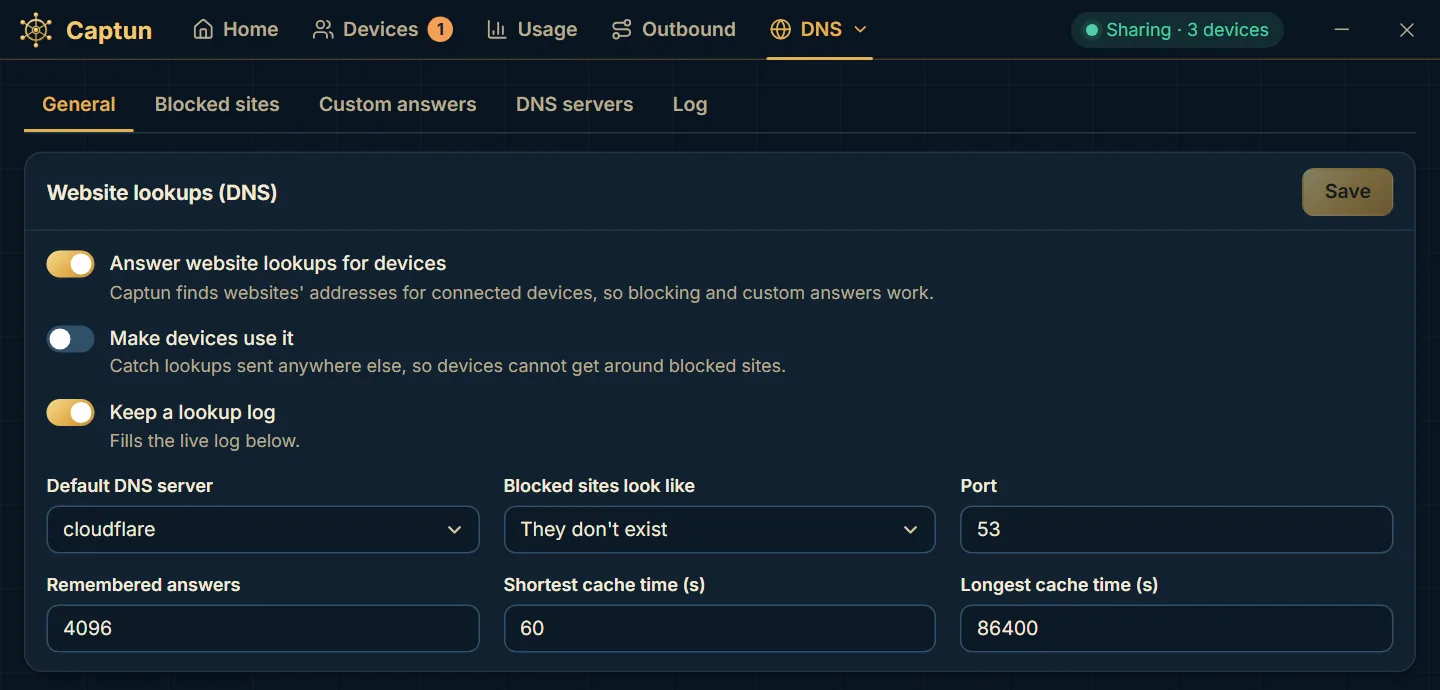
Captun responde a las consultas de nombres de tus dispositivos, así que el bloqueo y tus propias respuestas funcionan en todos ellos.

  • Una caché, listas de bloqueo y respuestas personalizadas para los nombres que elijas.
  • Servidores DNS por UDP, TCP, DNS over TLS o DNS over HTTPS, para cada dispositivo.
  • Una opción para obligar a los dispositivos a usarlo, de modo que no puedan saltarse los sitios bloqueados.
  • Un registro de consultas en tiempo real, si lo activas.
La configuración de DNS de Captun: responder a las consultas de los dispositivos, el servidor DNS predeterminado y cómo se ven los sitios bloqueados

Lo que ha usado cada dispositivoExperimental

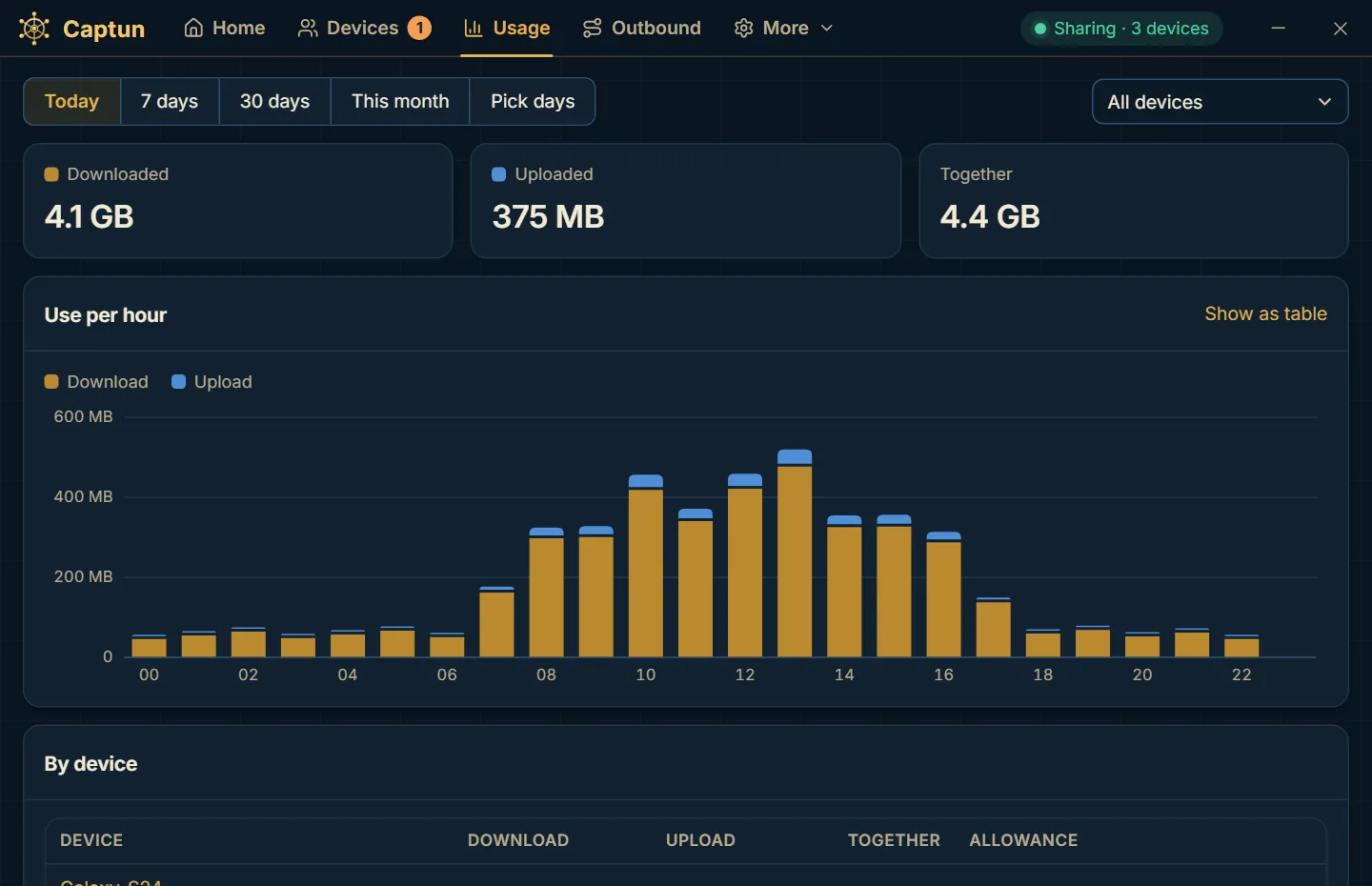
Por hora o por día, para un dispositivo o para todos, como gráfico o como tabla.

  • Cuotas de datos por día, semana o mes: por ejemplo, 2 GB al día y después velocidad reducida.
  • Límites de velocidad para cada dispositivo, cada grupo o todos los dispositivos juntos.
  • Descargas y subidas contadas por separado.
La página de uso: lo que todos los dispositivos han descargado y subido hoy, hora a hora

Experimental: las salidas por dispositivo, las reglas, los límites de velocidad, las cuotas de datos, la velocidad en tiempo real y el historial de uso necesitan «Route devices through Captun», el motor de enrutamiento propio de Captun, que todavía es experimental.

Próximamente

Desarrolladas, ahora en pruebas

Estas funciones ya están en el código de Captun y superan sus pruebas. Llegarán con la próxima versión, una vez que se hayan probado en computadoras reales.

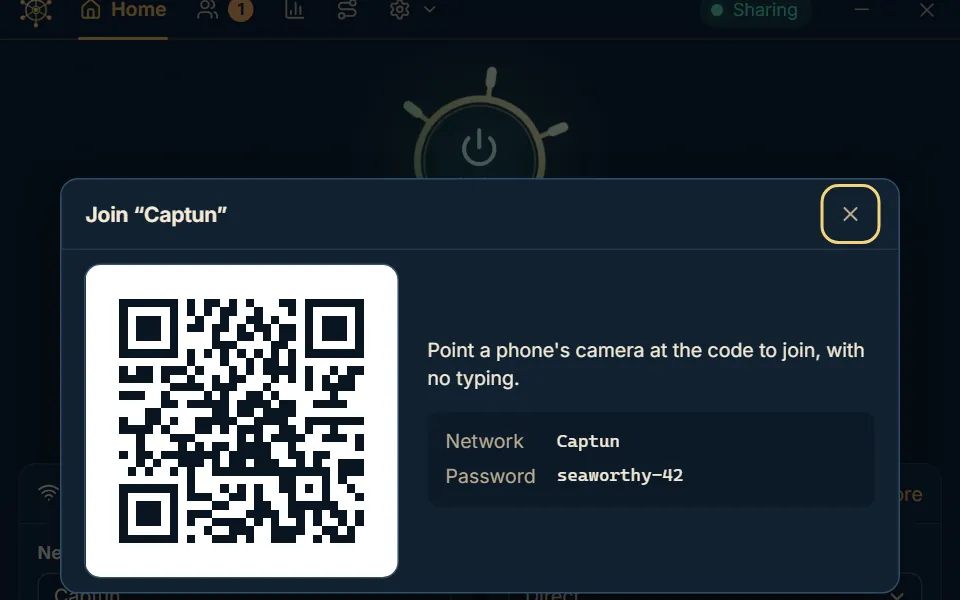
Captun mostrando un código QR para unirse a la red «Captun», con su nombre y su contraseña

Conexión con un código QR

Los teléfonos escanean un código para unirse al punto de acceso, sin escribir nada.

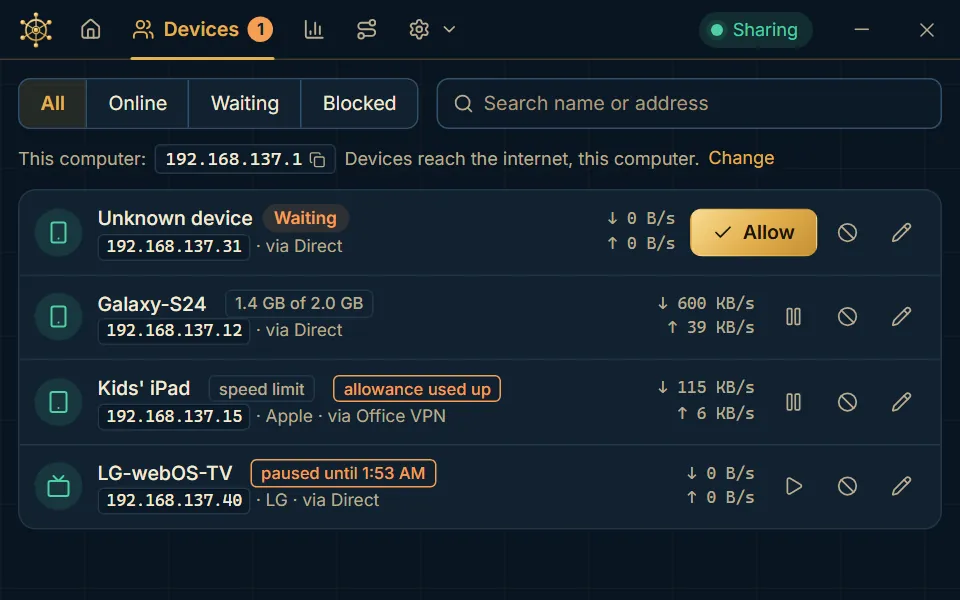
La página de dispositivos con un teléfono, una tableta y un televisor, sus fabricantes y un televisor en pausa hasta más tarde

Identifica cada dispositivo

El fabricante y el tipo de cada dispositivo (teléfono, portátil, televisor), según la lista pública de prefijos de direcciones de hardware.

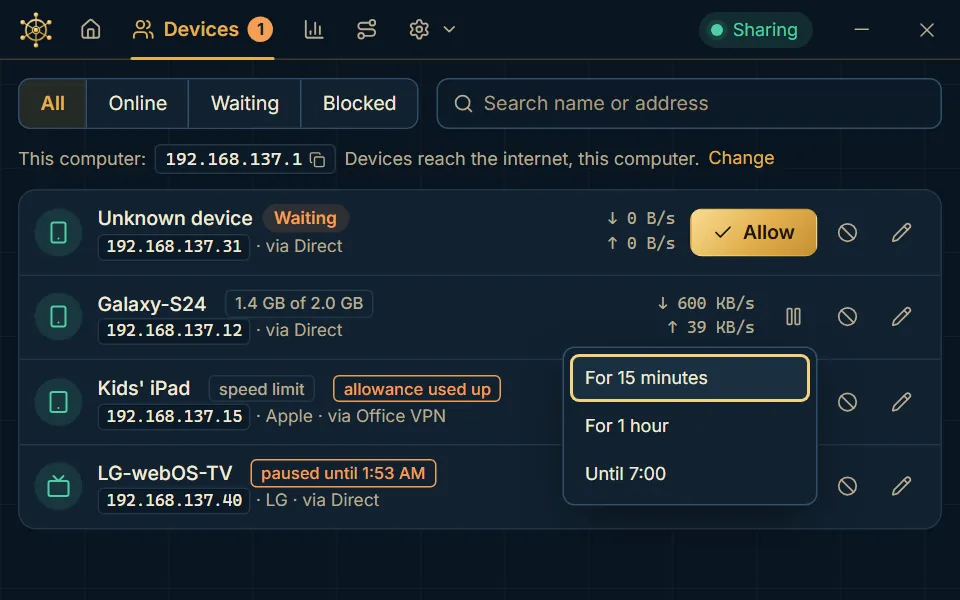
El menú de pausa de un dispositivo: durante 15 minutos, durante 1 hora o hasta las 7:00

Pausa un dispositivo o fija su horario

Sin internet durante 15 minutos, una hora o hasta la mañana, o un horario de internet, sin conexión por la noche.

Necesita el motor de enrutamiento
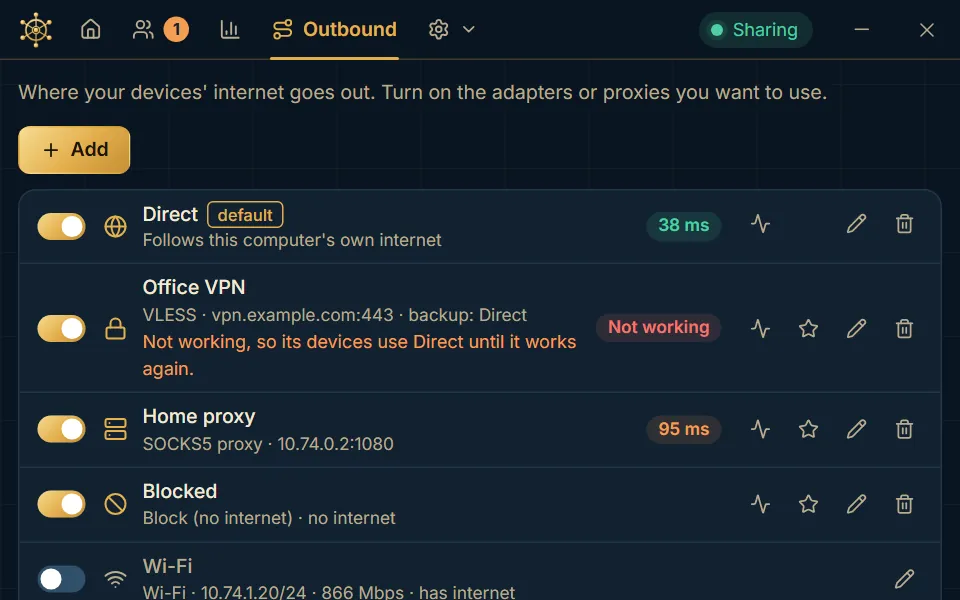
La página de salidas: una VPN que no funciona, por lo que sus dispositivos usan la salida directa, y el tiempo que tarda en responder cada salida

Una salida de respaldo

Todas las salidas se comprueban cada 30 segundos. Asigna una salida de respaldo a una de ellas y sus dispositivos pasan a ella mientras la original no funcione.

Necesita el motor de enrutamiento
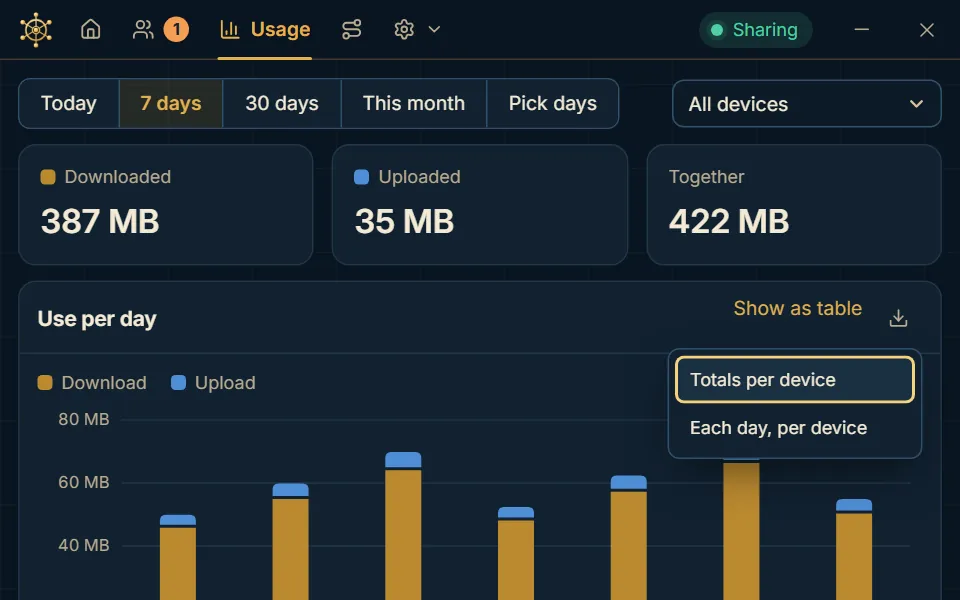
La página de uso de los últimos 7 días, con el menú para guardar los totales o cada día por dispositivo

El uso en una hoja de cálculo

Guarda lo que ha usado cada dispositivo como archivo CSV, por ejemplo para un informe mensual.

Necesita el motor de enrutamiento
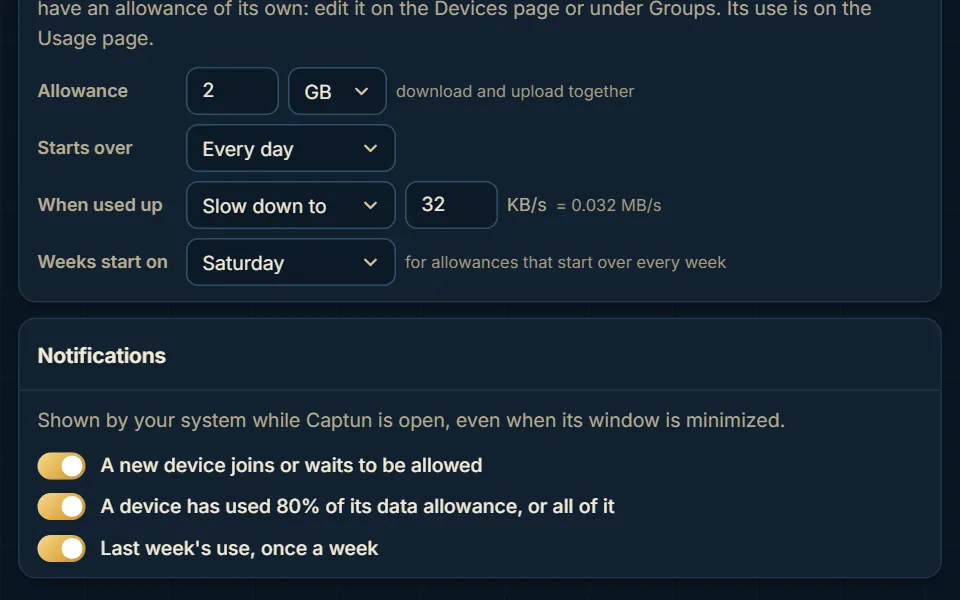
La configuración de Captun: una cuota de datos para cada dispositivo y los tres tipos de notificaciones

Notificaciones

Cuando un dispositivo nuevo se conecta o espera autorización, cuando un dispositivo ha usado el 80 % o toda su cuota de datos, y el uso de la semana pasada. Las notificaciones de cuota y la semanal necesitan el motor de enrutamiento.

Aún no están en GitHub: la versión que puedes compilar hoy desde el código fuente no las incluye.

Privacidad

Captun dirige el tráfico. No lo lee.

Solo lee lo que tus reglas necesitan, como el nombre del sitio web que pide una conexión.

El contenido sigue cifrado

Lo que envían tus dispositivos sigue tan cifrado como estaba. Captun lo enruta; no lo abre.

La configuración se queda en tu computadora

Sin cuenta. La configuración se guarda cifrada y solo la puede leer tu cuenta de usuario en esa computadora.

Por sí solo no es una VPN

Captun no cifra ni oculta el tráfico por su cuenta: eso lo hace la VPN o el proxy que añadas, para el tráfico que envíes por esa vía.

Plataformas

Windows y Linux, macOS en camino

Un único código base en Rust, con una aplicación de escritorio hecha con Tauri.

Windows

Punto de acceso Wi-Fi, compartir por cable y USB a un teléfono Android. El punto de acceso propio de Windows admite hasta 8 dispositivos de forma predeterminada.

Linux

Punto de acceso Wi-Fi con NetworkManager o hostapd, compartir por cable y USB al teléfono. Por ahora, poco probado en hardware real.

macOSEn desarrollo

El código se compila, pero Captun todavía no se ha ejecutado en un Mac.

No hay aplicación para Android ni iOS: los teléfonos, tabletas, televisores y consolas se conectan a Captun, no lo ejecutan.

Consigue Captun

Aún no hay versión publicada. Compílalo desde el código fuente.

Captun está en desarrollo activo. Ya puedes compilarlo desde el código fuente; el README de GitHub tiene todos los pasos.

  1. Instala las herramientas

    Rust, Node.js 20 o posterior y un compilador de C, y en Linux libwebkit2gtk-4.1-dev.

  2. Descarga los componentes auxiliares

    Los scripts del repositorio descargan Xray-core para los enlaces VPN, comprobado con una suma de verificación fijada, y en Windows el controlador WinDivert.

  3. Compila e inicia

    Compila el servicio e inicia la aplicación de escritorio. La aplicación inicia el servicio por sí misma, con una solicitud de permisos de administrador.

  • La aplicación está en inglés.
  • Las compilaciones incluyen Xray-core para los enlaces VPN, libusb para el adb integrado y, en Windows, WinDivert. Sus licencias figuran en el README.
  • ¿Has encontrado un problema? Abre una incidencia en GitHub.
Ayuda

Preguntas y respuestas

¿Puedo compartir mi conexión VPN por un punto de acceso Wi-Fi?

Sí. Elige el adaptador de red de la VPN, un proxy o un enlace VPN que pegues (VLESS, VMess, Trojan, Shadowsocks, Hysteria2) como salida para un dispositivo o para todos. Elegirla por dispositivo usa el motor de enrutamiento de Captun, que todavía es experimental.

¿Compartir internet con el teléfono por USB requiere root o una aplicación?

No. Activa la depuración USB en el teléfono Android y conéctalo; el adb integrado de Captun hace el resto. El teléfono usa la conexión a internet de tu computadora, nunca al revés. La web y las aplicaciones funcionan por USB; los juegos y las llamadas, todavía no.

¿Pueden distintos dispositivos usar conexiones distintas?

Sí. Cada dispositivo o grupo puede tener su propia salida, sus propios servidores DNS, su propio límite de velocidad y su propia cuota de datos, y las reglas pueden enviar sitios web concretos por otro camino. Esto usa el motor de enrutamiento experimental.

¿Captun lee el tráfico de mis dispositivos?

No. Enruta el tráfico y solo lee lo que necesita para aplicar tus reglas, como el nombre del sitio web que pide una conexión. El contenido sigue cifrado.

¿Captun hace privado mi tráfico?

No por sí solo. Captun no cifra ni anonimiza nada; eso lo hace la VPN o el proxy que añadas, para el tráfico que envíes por esa vía.

¿Cuántos dispositivos se pueden conectar?

En Windows, el punto de acceso del sistema admite hasta 8 dispositivos de forma predeterminada, y Captun tiene su propio límite de dispositivos, que puedes ajustar. No se ha probado con grandes cantidades de usuarios.

¿En qué sistemas funciona?

Windows y Linux; macOS está en desarrollo. No hay aplicación para Android ni iOS: los teléfonos y las tabletas se conectan a Captun.

¿Dónde puedo descargarlo?

Aún no hay ninguna versión publicada. Puedes compilarlo desde el código fuente: los pasos están en el README de GitHub.

¿La aplicación está en mi idioma?

Todavía no: la aplicación está en inglés. Este sitio web está traducido para que más personas puedan informarse sobre ella.