Captun
In EntwicklungNoch keine Version veröffentlicht: Bauen Sie Captun aus dem Quellcode auf GitHub

Teilen Sie Ihr Internet. Steuern Sie jedes Gerät.

Captun macht Ihren Computer zu einem smarten Hotspot. Smartphones, Fernseher und Konsolen verbinden sich per WLAN, Kabel oder USB, und Sie entscheiden, wohin der Datenverkehr jedes Geräts geht: direkt ins Internet, über ein VPN oder über einen Proxy.

  • Kein Konto
  • Kein Root auf dem Smartphone
  • Eigenes VPN oder eigener Proxy
  • Regeln, DNS und Limits
WindowsLinuxmacOS (in Arbeit)
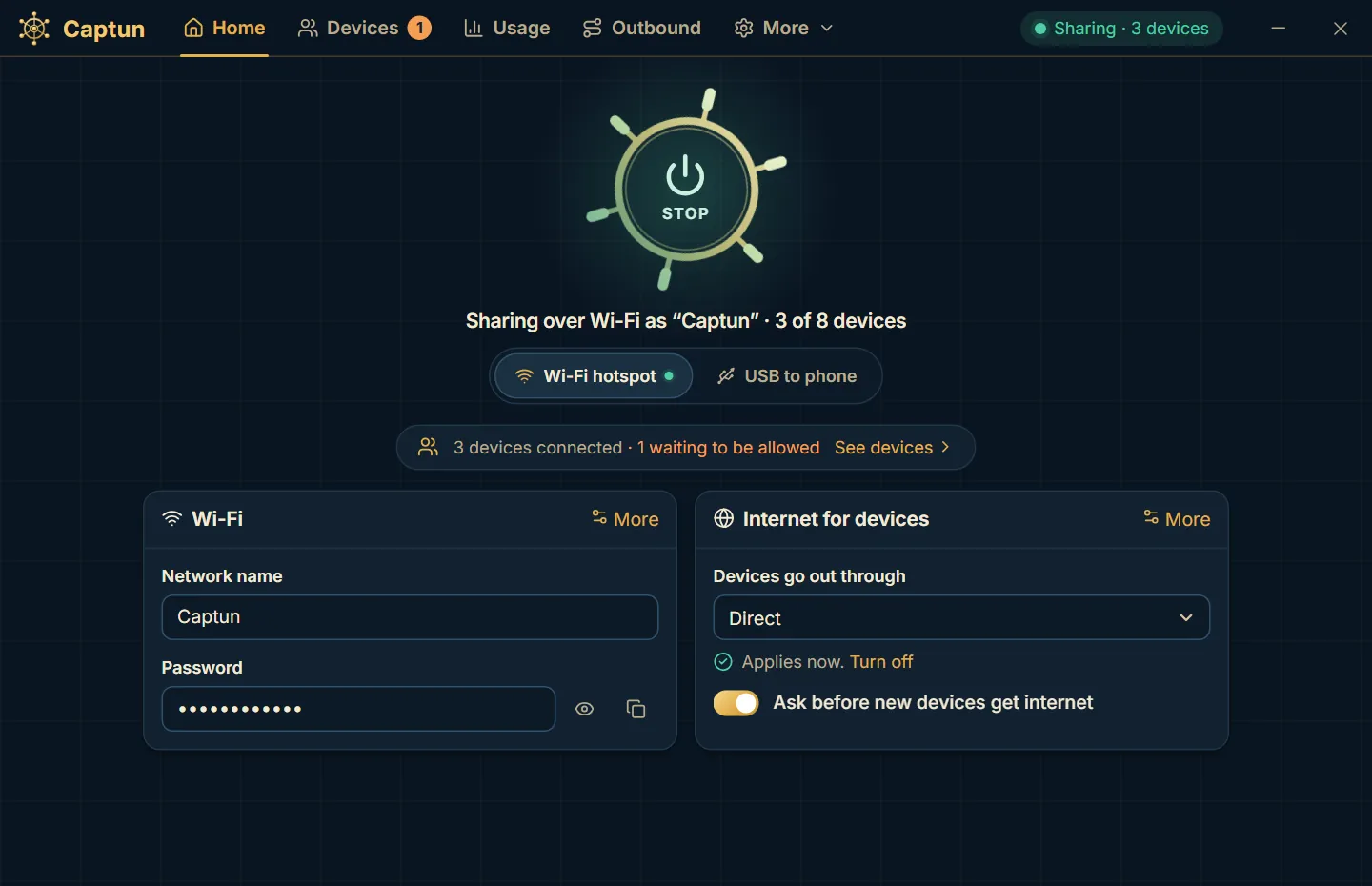
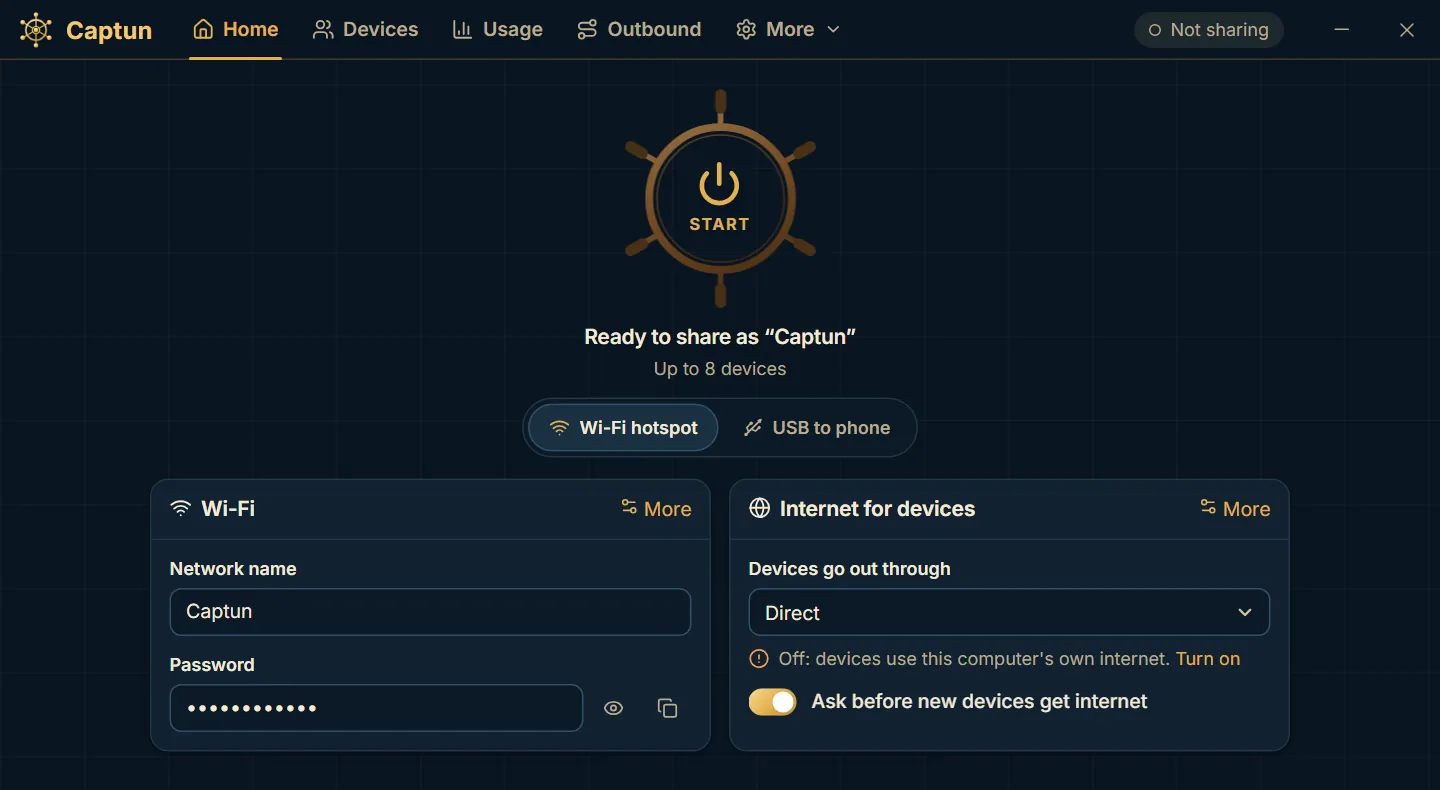
Captun unter Windows: Freigabe per WLAN, drei Geräte verbunden und eines, das darauf wartet, zugelassen zu werden
Ihr VPN für jedes Gerät Internet fürs Smartphone per USB Werbe- und Trackerblocker

Eine App statt

Mobiler Hotspot von WindowsVPN-App auf jedem GerätReverse-Tethering-SkripteSeparater DNS-WerbeblockerRouter mit alternativer FirmwareCaptun
Was Sie damit tun können

Ein Computer, jedes Gerät online, wie Sie es möchten

Captun (aus „captain“ und TUN) gibt Ihnen das Steuer über alles, was sich mit Ihrem Computer verbindet.

Ein VPN mit Geräten teilen, die selbst keins nutzen können

Verbinden Sie Ihren Computer einmal mit einem VPN oder Proxy, und Ihr Smart-TV, Ihre Konsole oder das Smartphone eines Gastes nutzt diese Verbindung über den Hotspot.

Einem Smartphone Internet per USB geben

Keine mobilen Daten, kein WLAN? Schließen Sie das Android-Smartphone an Ihren Computer an, und es geht darüber online, ohne Root und ohne App auf dem Smartphone.

Einen Hotspot mit eigenen Regeln betreiben

Blockieren Sie Werbung und Tracker für alle Geräte, sperren Sie bestimmte Websites, oder schicken Sie nur ausgewählte Websites über einen Proxy.

Jedes Gerät im Blick behalten

Sehen Sie, wer verbunden ist und wie viel jedes Gerät verbraucht, lassen Sie neue Geräte zu, bevor sie online gehen, sperren Sie eines oder legen Sie ein Geschwindigkeitslimit fest.

So funktioniert es

Geräte an Bord, Kurs nach Ihrer Wahl

Ein kleiner Dienst mit Administratorrechten betreibt den Hotspot, einen DNS-Server und eine Paket-Engine, die für jede Verbindung einzeln entscheidet, welchen Weg der Datenverkehr eines Geräts nimmt. Die Desktop-App zeigt, was passiert, und ändert die Einstellungen.

Ihre GeräteSmartphonesFernseher und KonsolenLaptopsTablets

Captun

Regeln, DNS, Limits

Der AusgangDirektjeder Netzwerkadapter: Ethernet, WLAN, der Adapter einer VPN-AppVPN-LinkVLESS, VMess, Trojan, Shadowsocks, Hysteria2ProxySOCKS5, HTTP, HTTPS, auch verkettet
Smartphones, Fernseher, Konsolen, Laptops und Tablets verbinden sich über einen WLAN-Hotspot, ein Kabel oder USB mit Captun. Captun wendet Ihre Regeln, DNS-Einstellungen und Limits an und leitet den Datenverkehr jedes Geräts direkt, über einen VPN-Link oder über einen Proxy ins Internet.
  1. Freigabe starten

    Drücken Sie auf das Steuerrad: ein WLAN-Hotspot mit eigenem Netzwerknamen und Passwort oder USB zu einem Android-Smartphone.

  2. Ausgänge hinzufügen

    Die Netzwerkadapter Ihres Computers sind schon da. Fügen Sie einen Proxy hinzu, oder fügen Sie einen VPN-Link ein.

  3. Steuern

    Wählen Sie den Ausgang für jedes Gerät oder jede Gruppe, und fügen Sie Regeln, DNS-Sperren, Geschwindigkeitslimits und Datenkontingente hinzu.

Unter Windows erfasst die Engine den Datenverkehr der Geräte mit WinDivert, dessen Treiber von Microsoft signiert ist; unter Linux nutzt sie einen TUN-Netzwerkadapter und Policy-Routing.

Verbinden

WLAN, Kabel oder USB

Drei Wege, wie ein Gerät über Ihren Computer online geht.

Captun bereit zum Teilen als „Captun“, mit der Wahl zwischen WLAN-Hotspot und USB zum Smartphone

WLAN-Hotspot

Eigener Netzwerkname und eigenes Passwort, eine Obergrenze dafür, wie viele Geräte beitreten dürfen, und neue Geräte, die warten, bis Sie sie zulassen.

Freigabe per Kabel

Geräte an einem Netzwerkkabel oder einem USB-Netzwerkadapter bekommen Ihr Internet, und ihre Adressen werden automatisch vergeben (DHCP).

USB zu einem Android-Smartphone

Reverse Tethering ohne Root und ohne App auf dem Smartphone: Captun hat adb eingebaut. Es gibt dem Smartphone nur Internet und nutzt nie dessen eigene Verbindung. Web und Apps funktionieren; Spiele und Anrufe noch nicht.

Was Geräte erreichen können

Halten Sie sie von diesem Computer, voneinander oder von Ihrem Heimnetz fern.

Im Detail

Jedes Gerät, sein eigener Ausgang

Alle Geräte in einer Liste

Sehen Sie live, wer verbunden ist und wie schnell, und greifen Sie ein, bevor ein neues Gerät online geht.

  • Ein neues Gerät zulassen oder eines sperren, mit einem Klick.
  • Download- und Upload-Geschwindigkeit jedes Geräts, in Echtzeit.
  • Für jedes Gerät ein eigener Ausgang, ein eigenes Geschwindigkeitslimit und ein eigenes Datenkontingent.
  • Ein Gerät nach Name oder Adresse finden.
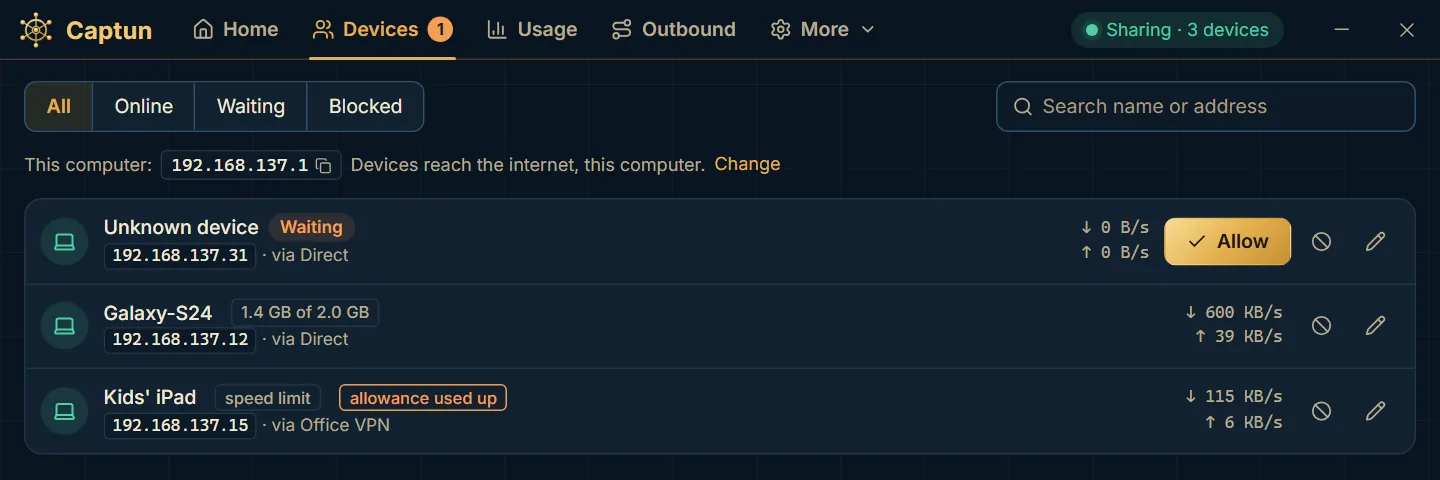
Die Geräteseite: ein Gerät wartet darauf, zugelassen zu werden, ein Smartphone hat sein Datenkontingent fast erreicht, und ein Tablet hat ein Geschwindigkeitslimit

Direkt, über ein VPN oder einen ProxyExperimentell

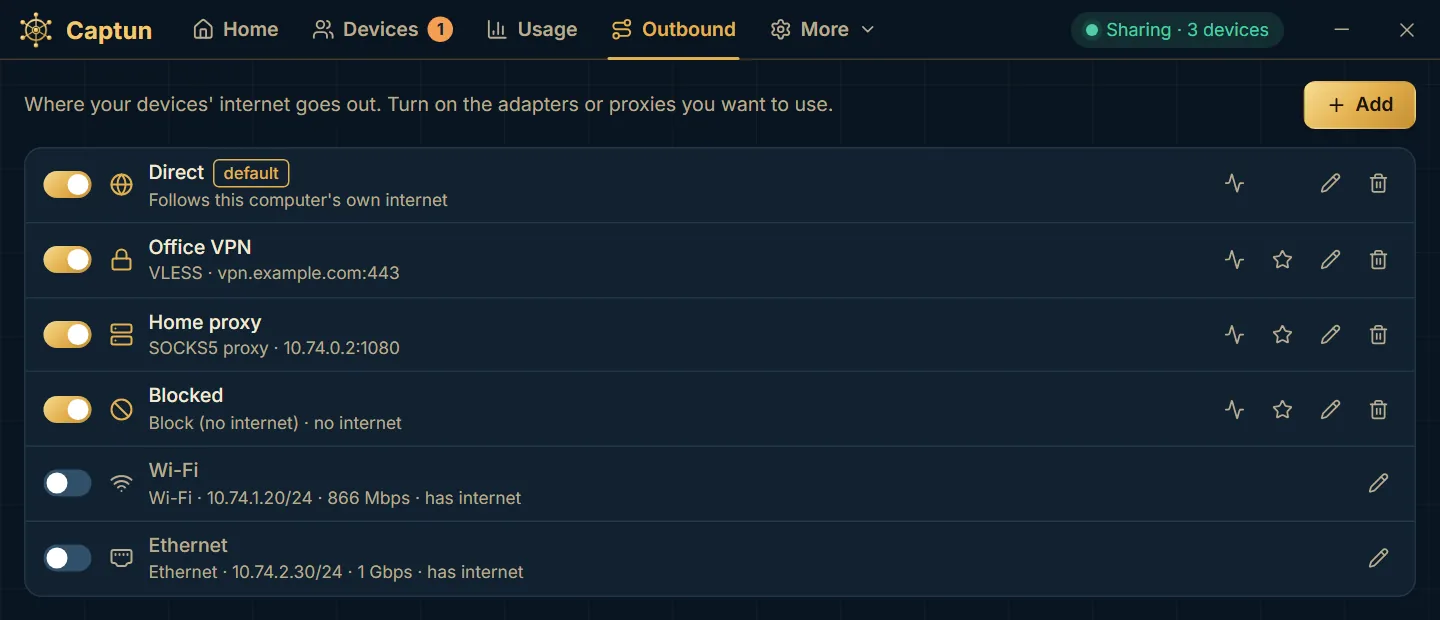
Jedes Gerät und jede Gruppe nimmt den Ausgang, den Sie wählen. Schalten Sie die Ausgänge ein, die Sie nutzen möchten.

  • Jeder Netzwerkadapter Ihres Computers: Ethernet, WLAN oder der Adapter einer VPN-App.
  • SOCKS5-, HTTP- und HTTPS-Proxys, auch hintereinandergeschaltet.
  • VPN-Links, die Sie einfügen: VLESS (mit REALITY), VMess, Trojan, Shadowsocks und Hysteria2, ausgeführt vom mitgelieferten Xray-core.
  • Fällt ein Ausgang aus, kann Captun die Internetverbindung kappen, statt den Datenverkehr über einen anderen Weg zu schicken.
Die Seite mit den Ausgängen: direkt, ein VLESS-Link, ein SOCKS5-Proxy und ein gesperrter Ausgang, dazu die WLAN- und Ethernet-Adapter des Computers

Regeln, die steuernExperimentell

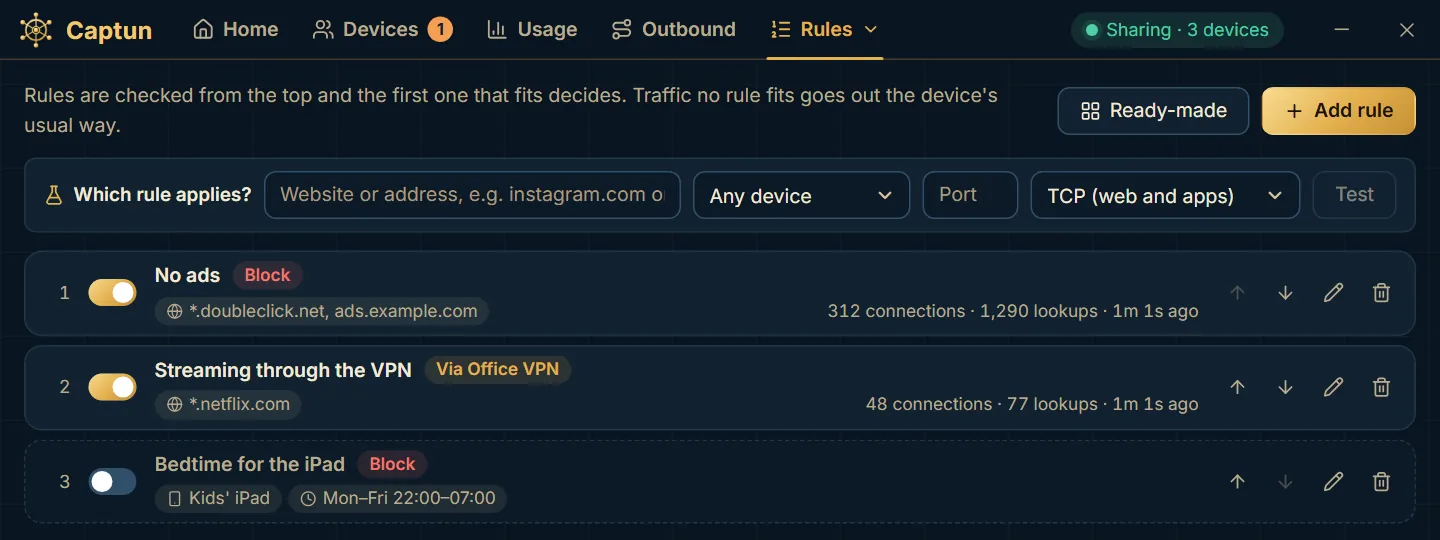
Leiten Sie eine Website über das VPN, blockieren Sie Werbung, oder schalten Sie das Tablet der Kinder zur Schlafenszeit ab. Die erste passende Regel entscheidet.

  • Nach Gerät, Name der Website, Adressbereich, Port, Protokoll und Uhrzeit.
  • Fertige Regeln zum Blockieren von Werbung und für beliebte Apps.
  • Blocklisten aus dem Internet, die nur aktualisiert werden, wenn Sie auf Update lists drücken.
  • Ein Tester, der zeigt, welche Regel für eine Website gilt.
Die Regelseite: eine Regel blockiert Werbung, eine leitet eine Streaming-Website über das VPN, und eine Schlafenszeit-Regel gilt für ein Tablet

Ein eigener DNS-Server, mit Werbeblocker

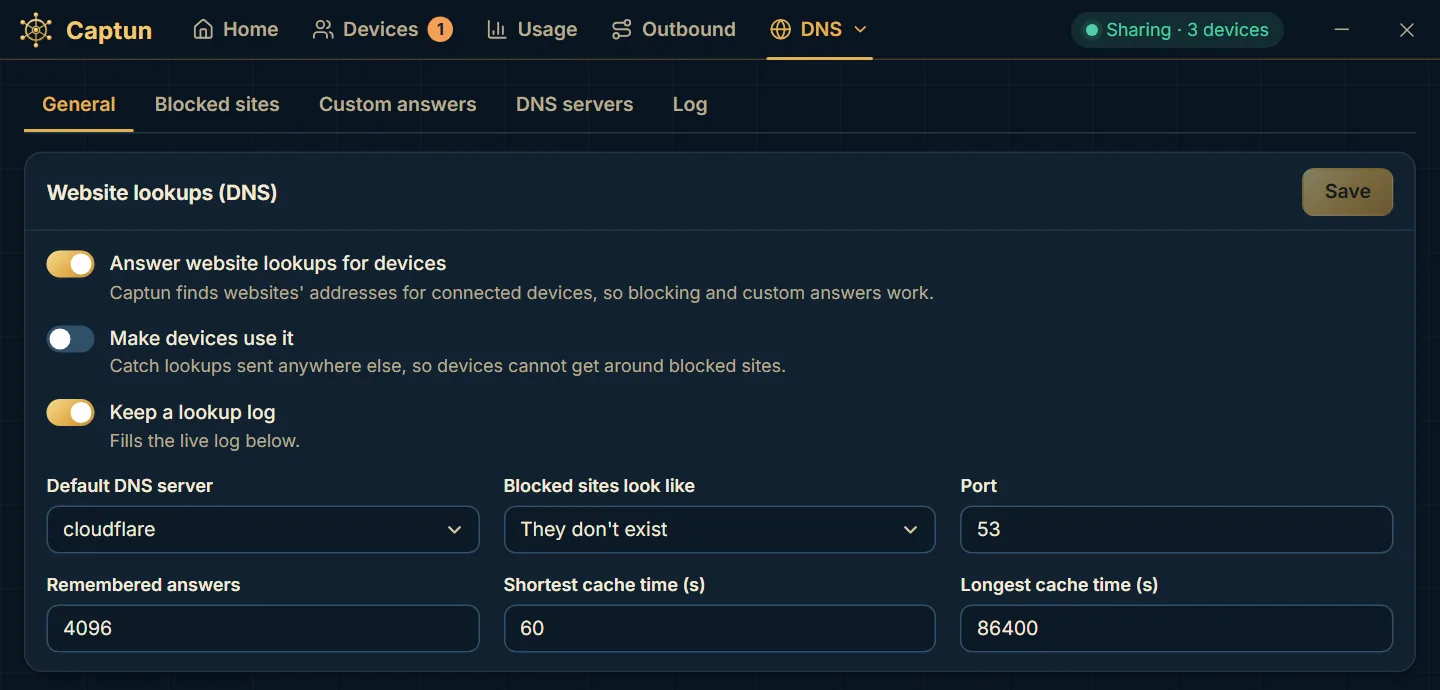
Captun beantwortet die Namensabfragen Ihrer Geräte, sodass Sperren und eigene Antworten auf allen Geräten wirken.

  • Ein Cache, Blocklisten und eigene Antworten für die Namen, die Sie festlegen.
  • DNS-Server über UDP, TCP, DNS over TLS oder DNS over HTTPS, für jedes Gerät einzeln.
  • Eine Option, die Geräte zwingt, ihn zu nutzen, damit sie gesperrte Websites nicht umgehen können.
  • Ein Live-Protokoll der Abfragen, wenn Sie es einschalten.
Die DNS-Einstellungen von Captun: Abfragen der Geräte beantworten, der Standard-DNS-Server und wie gesperrte Websites aussehen

Was jedes Gerät verbraucht hatExperimentell

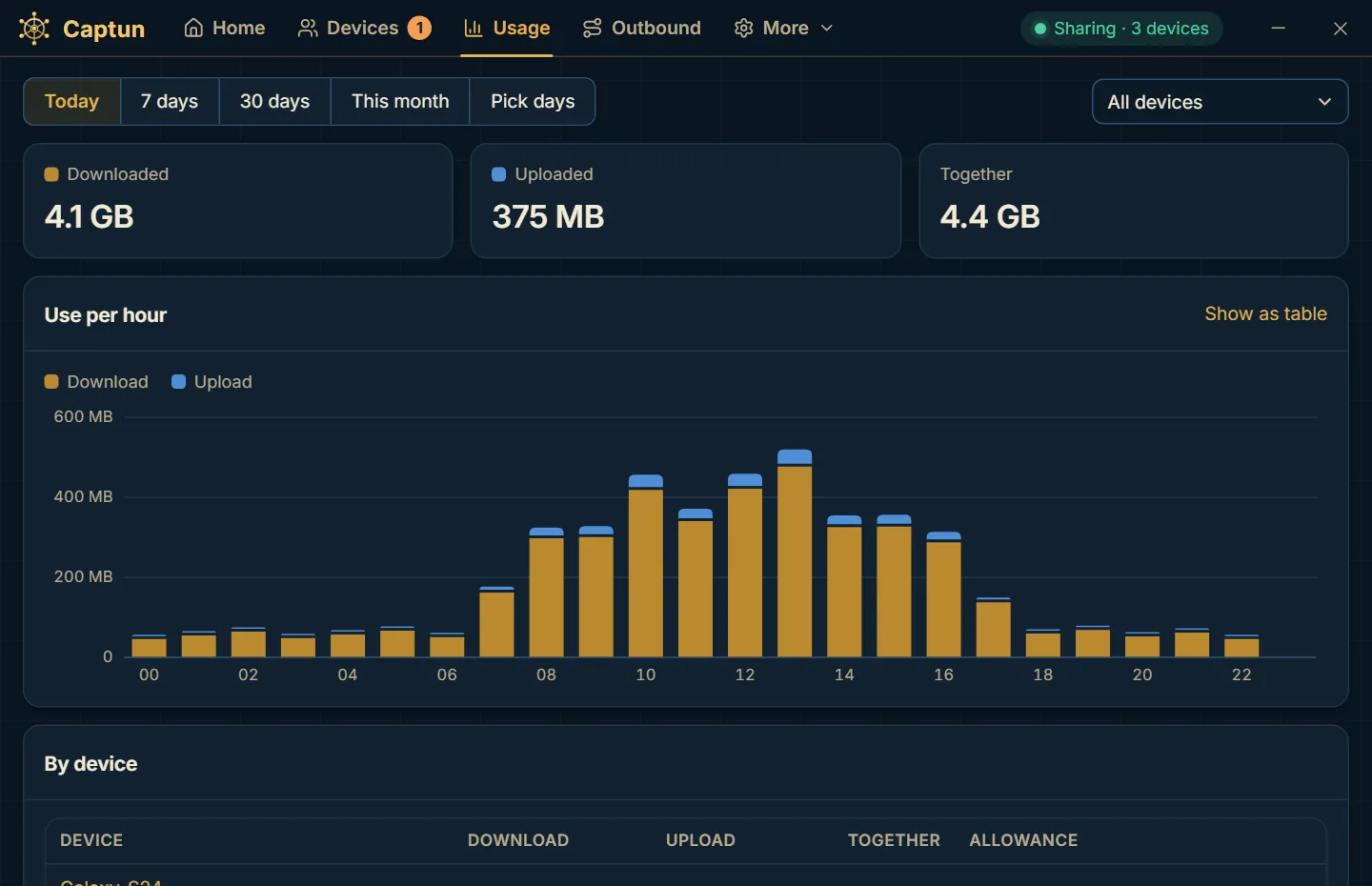
Pro Stunde oder pro Tag, für ein Gerät oder alle, als Diagramm oder als Tabelle.

  • Datenkontingente pro Tag, Woche oder Monat: zum Beispiel 2 GB pro Tag, danach gedrosselt.
  • Geschwindigkeitslimits für jedes Gerät, jede Gruppe oder alle Geräte zusammen.
  • Downloads und Uploads getrennt gezählt.
Die Nutzungsseite: was alle Geräte heute heruntergeladen und hochgeladen haben, Stunde für Stunde

Experimentell: Ausgänge pro Gerät, Regeln, Geschwindigkeitslimits, Datenkontingente, Live-Geschwindigkeiten und der Nutzungsverlauf brauchen „Route devices through Captun“, die eigene Routing-Engine von Captun, die noch experimentell ist.

Als Nächstes

Entwickelt, jetzt im Test

Diese Funktionen sind schon im Code von Captun enthalten und bestehen die Tests. Sie kommen mit der nächsten Version, sobald sie auf echten Computern ausprobiert wurden.

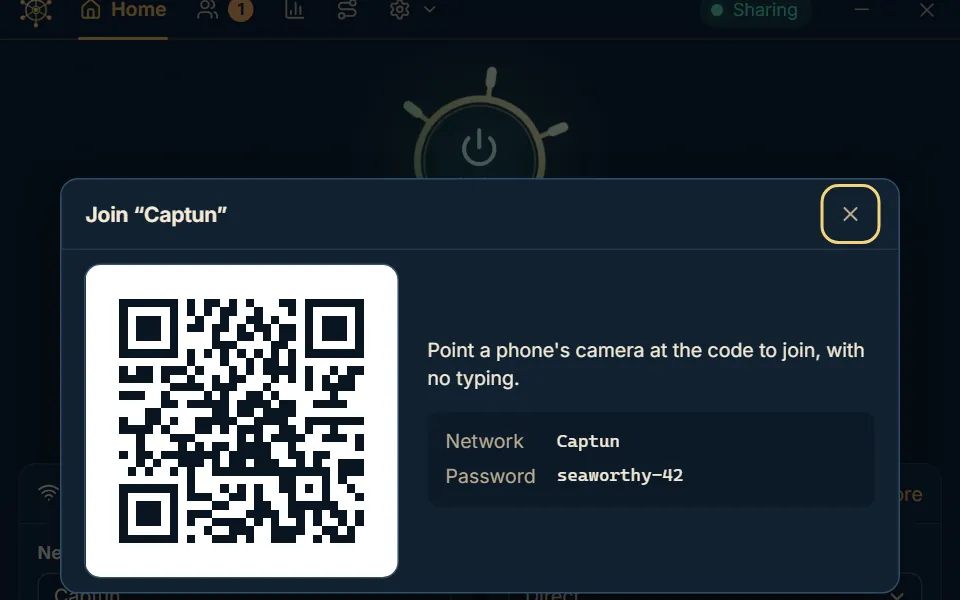
Captun zeigt einen QR-Code zum Verbinden mit dem Netzwerk „Captun“, dazu Netzwerkname und Passwort

Per QR-Code verbinden

Smartphones scannen einen Code und verbinden sich mit dem Hotspot, ohne etwas einzutippen.

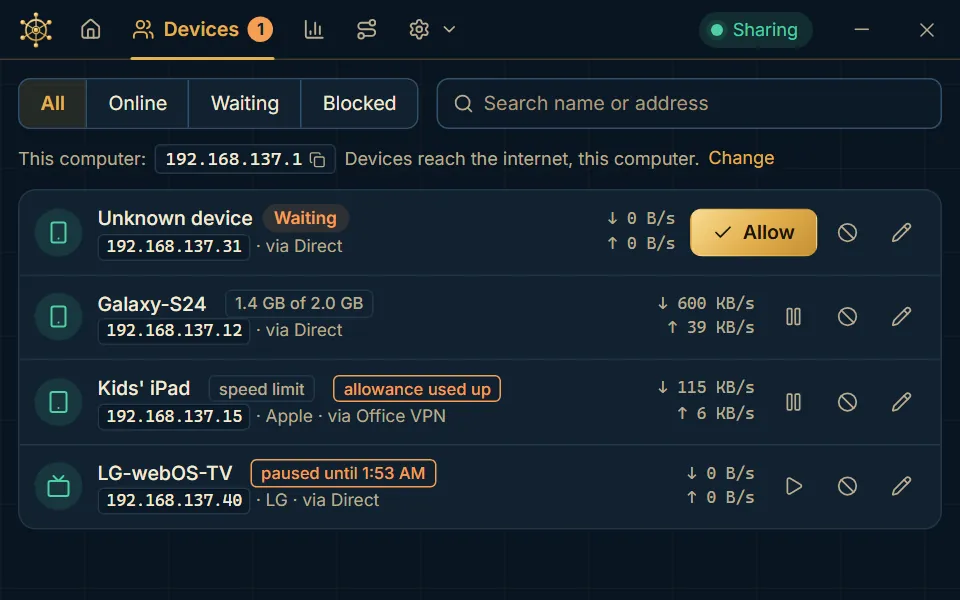
Die Geräteseite mit einem Smartphone, einem Tablet und einem Fernseher, ihren Herstellern und einem vorübergehend pausierten Fernseher

Jedes Gerät erkennen

Hersteller und Art jedes Geräts (Smartphone, Laptop, Fernseher), anhand der öffentlichen Liste der Präfixe von Hardware-Adressen.

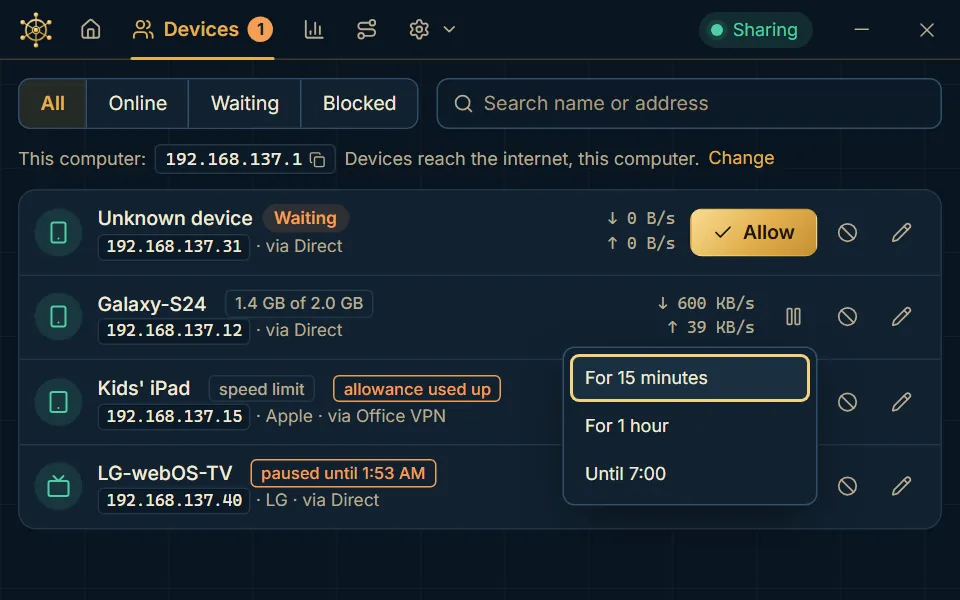
Das Menü zum Pausieren eines Geräts: für 15 Minuten, für 1 Stunde oder bis 7:00

Ein Gerät pausieren oder seine Online-Zeiten festlegen

Kein Internet für 15 Minuten, eine Stunde oder bis zum Morgen, oder Online-Zeiten, nachts ohne Internet.

Braucht die Routing-Engine
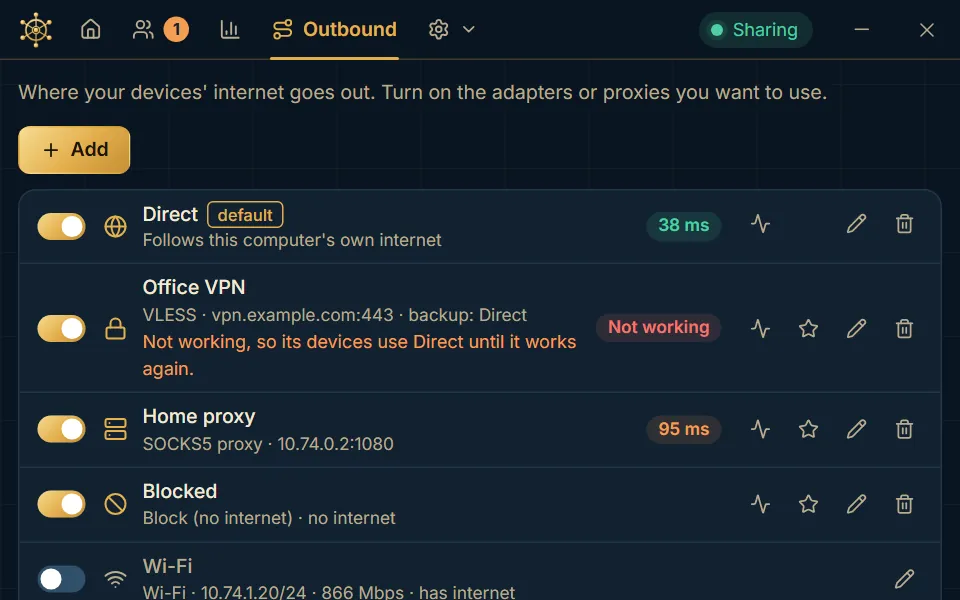
Die Seite mit den Ausgängen: ein VPN, das nicht funktioniert, weshalb seine Geräte direkt ins Internet gehen, und die Antwortzeit jedes Ausgangs

Ein Ersatzausgang

Jeder Ausgang wird alle 30 Sekunden geprüft. Geben Sie einem Ausgang einen Ersatz, und seine Geräte wechseln dorthin, solange er nicht funktioniert.

Braucht die Routing-Engine
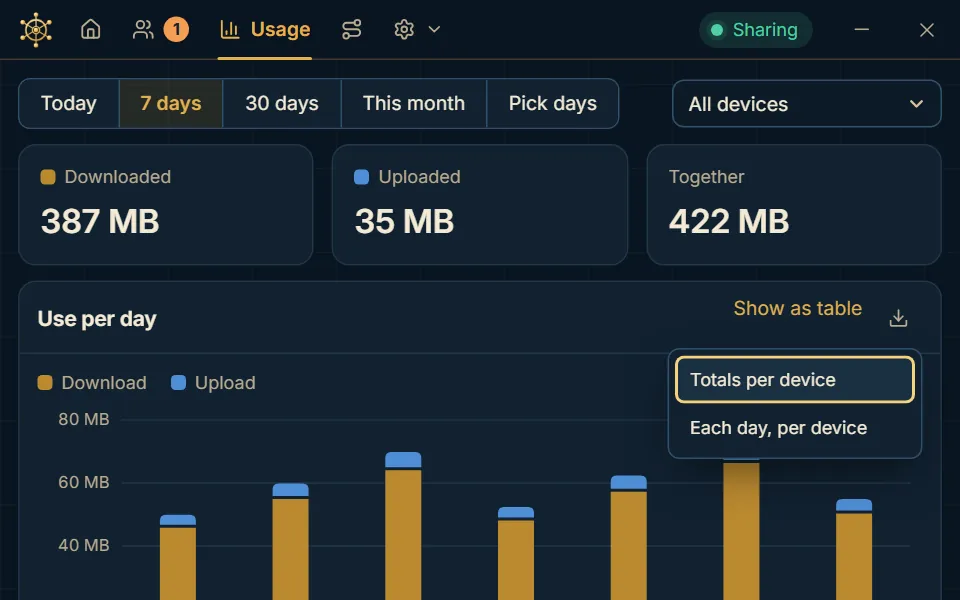
Die Nutzungsseite für die letzten 7 Tage, mit dem Menü zum Speichern der Gesamtwerte oder der einzelnen Tage pro Gerät

Nutzung als Tabelle

Speichern Sie, was jedes Gerät verbraucht hat, als CSV-Datei, zum Beispiel für einen Monatsbericht.

Braucht die Routing-Engine
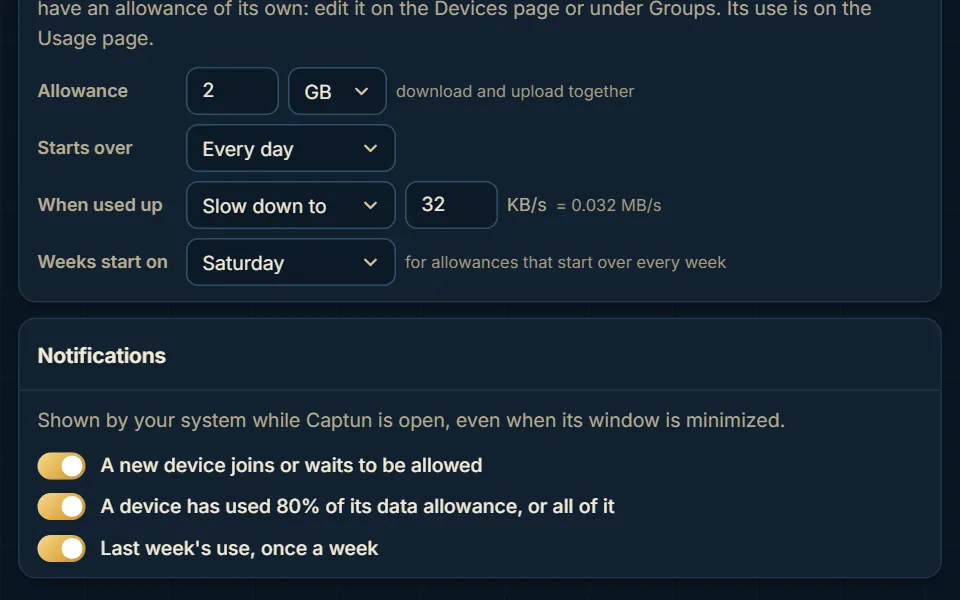
Die Einstellungen von Captun: ein Datenkontingent für jedes Gerät und die drei Arten von Benachrichtigungen

Benachrichtigungen

Wenn sich ein neues Gerät verbindet oder darauf wartet, zugelassen zu werden, wenn ein Gerät 80 % oder sein ganzes Datenkontingent verbraucht hat, und die Nutzung der letzten Woche. Die Benachrichtigungen zum Datenkontingent und zur Wochennutzung brauchen die Routing-Engine.

Noch nicht auf GitHub: Die Version, die Sie heute aus dem Quellcode bauen können, enthält sie nicht.

Privat

Captun steuert den Datenverkehr. Es liest ihn nicht mit.

Es liest nur, was Ihre Regeln brauchen, etwa den Namen der Website, den eine Verbindung anfragt.

Inhalte bleiben verschlüsselt

Was Ihre Geräte senden, bleibt so verschlüsselt, wie es war. Captun leitet es weiter, öffnet es aber nicht.

Einstellungen bleiben auf Ihrem Computer

Kein Konto. Die Einstellungen werden verschlüsselt gespeichert und sind nur für Ihr Benutzerkonto auf diesem Computer lesbar.

Von sich aus kein VPN

Captun verschlüsselt oder verbirgt den Datenverkehr nicht von selbst: Das übernimmt das VPN oder der Proxy, den Sie hinzufügen, für den Datenverkehr, den Sie darüber leiten.

Plattformen

Windows und Linux, macOS folgt

Eine gemeinsame Codebasis in Rust, mit einer Desktop-App auf Basis von Tauri.

Windows

WLAN-Hotspot, Freigabe per Kabel und USB zu einem Android-Smartphone. Der Hotspot von Windows nimmt standardmäßig bis zu 8 Geräte auf.

Linux

WLAN-Hotspot mit NetworkManager oder hostapd, Freigabe per Kabel und USB zum Smartphone. Bisher wenig auf echter Hardware getestet.

macOSIn Arbeit

Der Code lässt sich bauen, lief aber noch auf keinem Mac.

Es gibt keine App für Android oder iOS: Smartphones, Tablets, Fernseher und Konsolen verbinden sich mit Captun, sie führen es nicht aus.

Captun erhalten

Noch keine Version veröffentlicht. Bauen Sie es aus dem Quellcode.

Captun wird aktiv entwickelt. Sie können es schon heute aus dem Quellcode bauen; die README auf GitHub beschreibt jeden Schritt.

  1. Werkzeuge installieren

    Rust, Node.js 20 oder neuer und ein C-Compiler, unter Linux außerdem libwebkit2gtk-4.1-dev.

  2. Hilfsprogramme holen

    Die Skripte im Repository laden Xray-core für VPN-Links herunter, geprüft gegen eine fest hinterlegte Prüfsumme, und unter Windows den WinDivert-Treiber.

  3. Bauen und starten

    Bauen Sie den Dienst, und starten Sie die Desktop-App. Die App startet den Dienst selbst, mit einer Abfrage nach Administratorrechten.

  • Die App ist auf Englisch.
  • Die Builds enthalten Xray-core für VPN-Links, libusb für das eingebaute adb und unter Windows WinDivert. Deren Lizenzen sind in der README aufgeführt.
  • Ein Problem gefunden? Erstellen Sie ein Issue auf GitHub.
Hilfe

Fragen und Antworten

Kann ich meine VPN-Verbindung über einen WLAN-Hotspot teilen?

Ja. Wählen Sie den Netzwerkadapter des VPN, einen Proxy oder einen eingefügten VPN-Link (VLESS, VMess, Trojan, Shadowsocks, Hysteria2) als Ausgang für ein Gerät oder für alle. Die Wahl pro Gerät nutzt die Routing-Engine von Captun, die noch experimentell ist.

Braucht USB-Tethering zum Smartphone Root oder eine App?

Nein. Schalten Sie auf dem Android-Smartphone das USB-Debugging ein und schließen Sie es an; den Rest erledigt das eingebaute adb von Captun. Das Smartphone nutzt das Internet Ihres Computers, nie umgekehrt. Web und Apps funktionieren über USB; Spiele und Anrufe noch nicht.

Können verschiedene Geräte verschiedene Verbindungen nutzen?

Ja. Jedes Gerät und jede Gruppe kann einen eigenen Ausgang, eigene DNS-Server, ein eigenes Geschwindigkeitslimit und ein eigenes Datenkontingent haben, und Regeln können einzelne Websites über einen anderen Weg schicken. Dafür wird die experimentelle Routing-Engine genutzt.

Liest Captun den Datenverkehr meiner Geräte?

Nein. Es leitet den Datenverkehr weiter und liest nur, was es braucht, um Ihre Regeln anzuwenden, etwa den Namen der Website, den eine Verbindung anfragt. Die Inhalte bleiben verschlüsselt.

Macht Captun meinen Datenverkehr privat?

Nicht von sich aus. Captun verschlüsselt und anonymisiert nichts; das tut das VPN oder der Proxy, den Sie hinzufügen, für den Datenverkehr, den Sie darüber leiten.

Wie viele Geräte können sich verbinden?

Unter Windows nimmt der Hotspot des Systems standardmäßig bis zu 8 Geräte auf, und Captun hat ein eigenes Gerätelimit, das Sie festlegen können. Mit einer großen Zahl von Nutzern wurde es noch nicht getestet.

Auf welchen Systemen läuft es?

Windows und Linux; macOS ist in Arbeit. Es gibt keine App für Android oder iOS: Smartphones und Tablets verbinden sich mit Captun.

Wo kann ich es herunterladen?

Es gibt noch keine veröffentlichte Version. Sie können es aus dem Quellcode bauen: Die Schritte stehen in der README auf GitHub.

Gibt es die App auf Deutsch?

Noch nicht: Die App ist auf Englisch. Diese Website ist übersetzt, damit mehr Menschen etwas darüber lesen können.